
GitHubを使い始めるには、最初にアカウントが必要です。登録は画面の指示どおりに進めれば終わります。ただ、ユーザー名のルールや確認コードの入力など、迷いやすい場所がいくつかあります。
この記事は、登録の画面を1つずつ載せながら、入力する場所と押すボタンを順に説明するものです。つまずきやすい点も、その場で書いています。
- メールを受け取れること。確認用のコードが届きます
- 使いたいユーザー名の候補を決めていること
- 10分ほど、落ち着いて操作できること
GitHubのアカウントは無料で作れます。
アカウントを作る手順
1-1. 登録ページを開く
ブラウザで https://github.com/signup を開きます。GoogleまたはAppleのアカウントで続ける方法もあります。この記事で説明するのは、メールアドレスで作る方法です。
1-2. ロボット確認が出たらスライダーを右へ動かす
最初に「ロボットによるアクセスでないことを確認いたします」という画面が出ることがあります。①のスライダーを、右の端まで動かします。
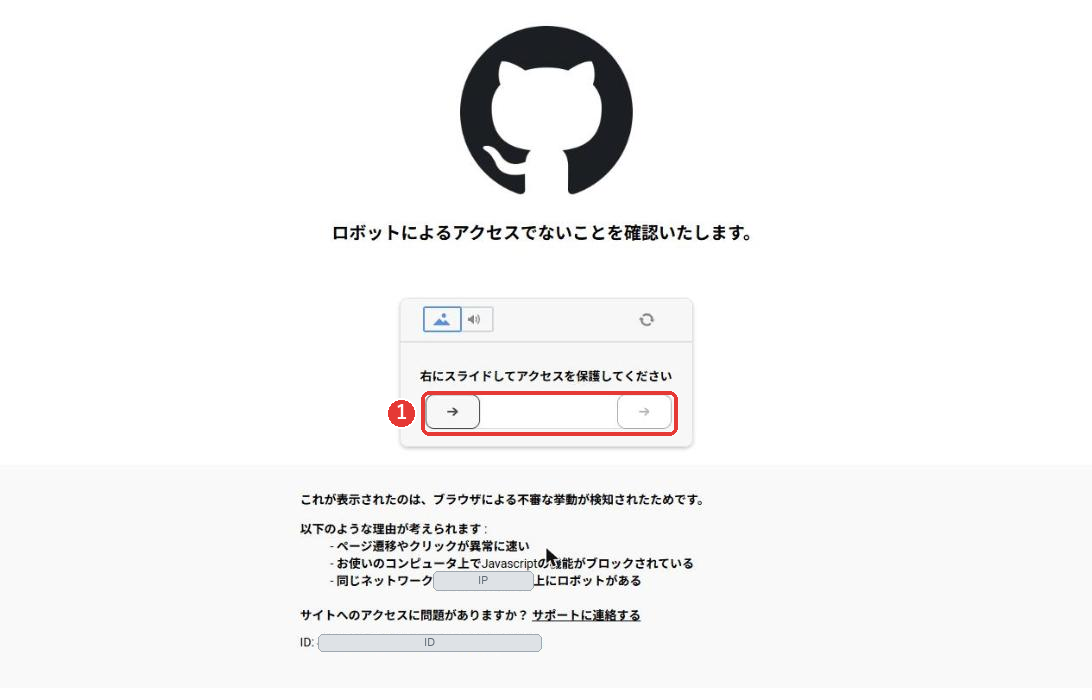
この確認は、毎回出るとは限りません。今回の撮影では、スライダーのあとにパズルは出ませんでした。
2-1. 登録画面の項目を確認する
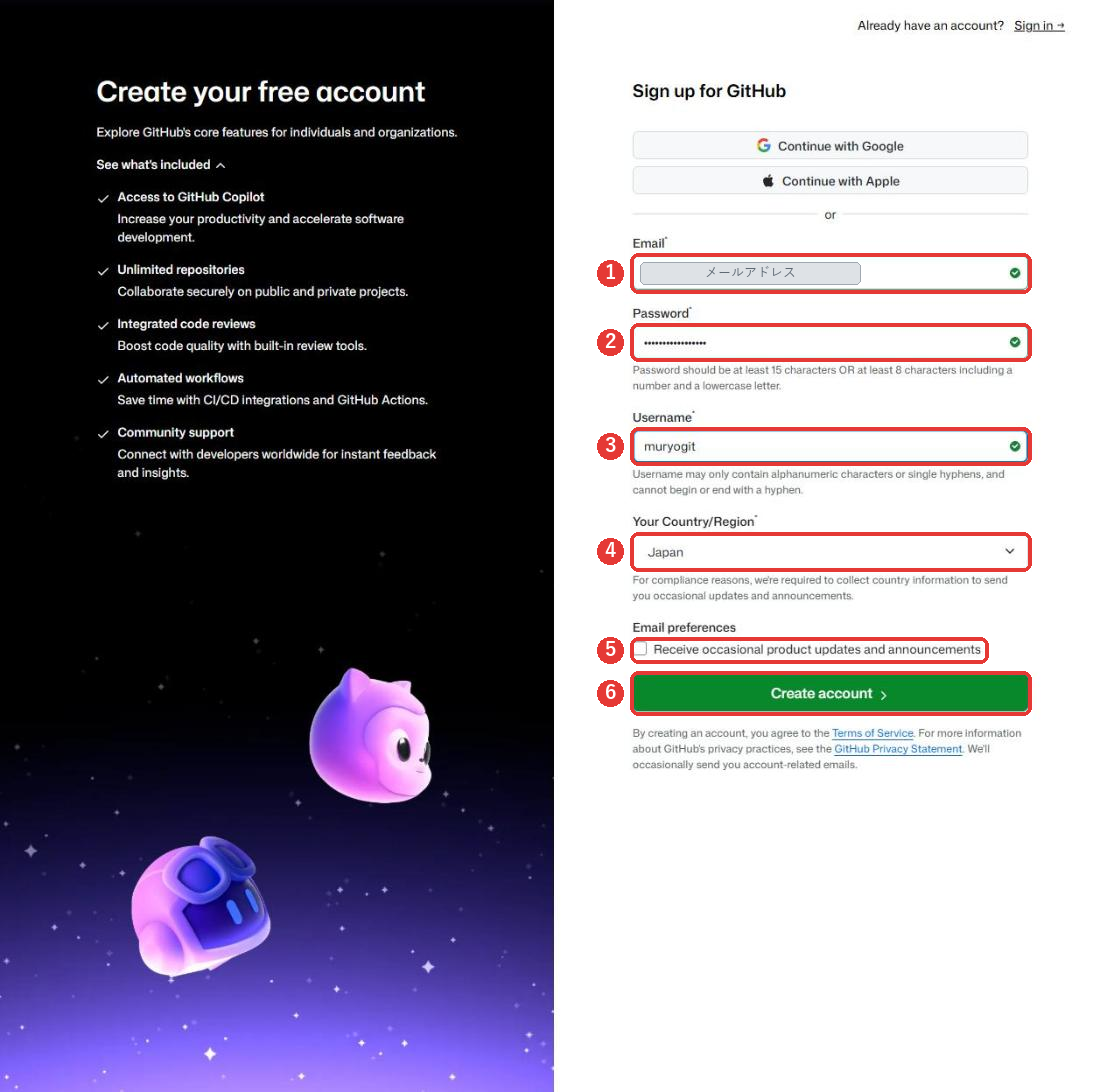
登録画面は、英語で表示されました。まず、どこに何を入れるのかを確認します。番号は、画像と下の表で対応しています。
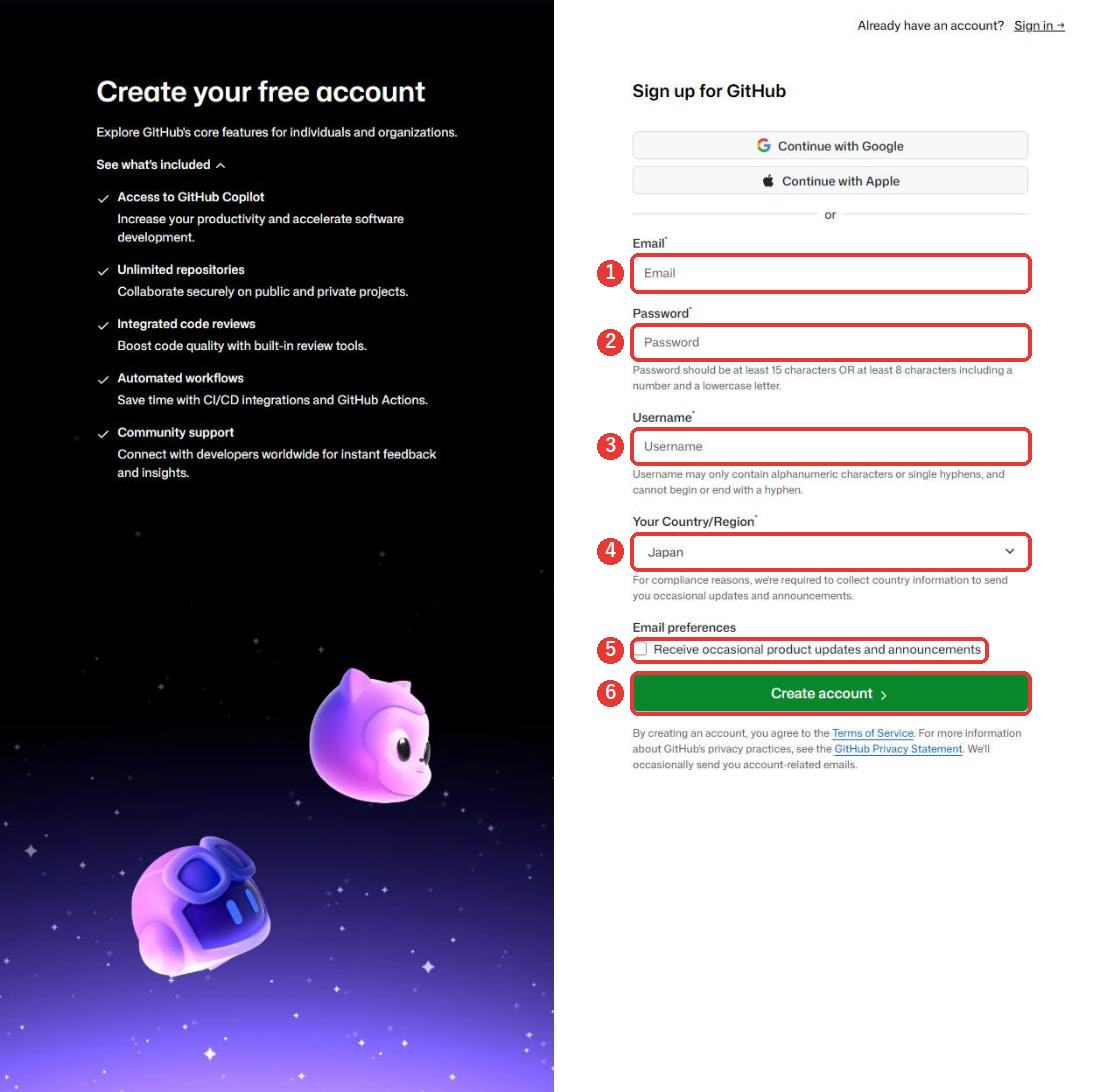
| 番号 | 画面の表示 | 意味 | 入れるもの |
|---|---|---|---|
| 1 | メールアドレス | 確認コードを受け取れるアドレス | |
| 2 | Password | パスワード | 15文字以上、または8文字以上で数字と小文字を含むもの |
| 3 | Username | ユーザー名 | 英数字と、ハイフン(-)を使った名前 |
| 4 | Your Country/Region | 国と地域 | 初期値は Japan |
| 5 | Email preferences | メール配信の設定 | 任意。入れなくても登録できます |
| 6 | Create account | アカウントを作成 | 最後に押すボタン |
2-2. メールアドレスとパスワードを入れる
①のEmailには、受信できるメールアドレスを入れます。確認用のコードが届くので、普段見ているアドレスが便利です。
②のPasswordには、画面の説明にある条件を満たすものを入れます。条件は、15文字以上、または8文字以上で数字と小文字を含むことです。入力が条件を満たすと、右端に緑のチェックが出ます。
他のサービスと同じパスワードは使わないでください。メモを残すときは、人に見られない場所に置きます。
2-3. ユーザー名を決める
③のUsernameは、GitHub上で自分を表す名前です。リンクや@メンションにも使われるので、公開されても困らない名前にします。画面には、次の英文が書かれています。
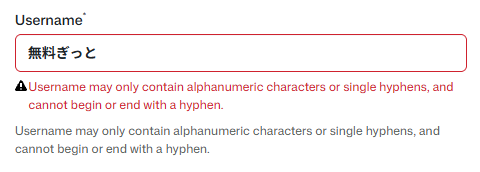
Username may only contain alphanumeric characters or single hyphens, and cannot begin or end with a hyphen.
意味は次のとおりです。ユーザー名に使えるのは、英数字と、ハイフンを1つずつはさんだものだけです。ハイフンで始めたり、終わったりすることはできません。
- 英数字は半角の英字(a〜z、A〜Z)と数字(0〜9)です
- ハイフンは使えますが2つ続けて並べることはできません
- 先頭と末尾にハイフンは置けません
この規則から読み取れる例を表にまとめます。
| ユーザー名の例 | 使えるか | 理由 |
|---|---|---|
| mynote123 | 使える | 英数字だけ |
| my-note | 使える | ハイフンが途中に1つ |
| -mynote | 使えない | ハイフンで始まっている |
| mynote- | 使えない | ハイフンで終わっている |
| my–note | 使えない | ハイフンが2つ続いている |
| むりょう | 使えない | 日本語は英数字ではない |
日本語を入れると、実際に赤い枠と赤い文字で警告が出ます。次の画面は、日本語のユーザー名を入れたときのものです。
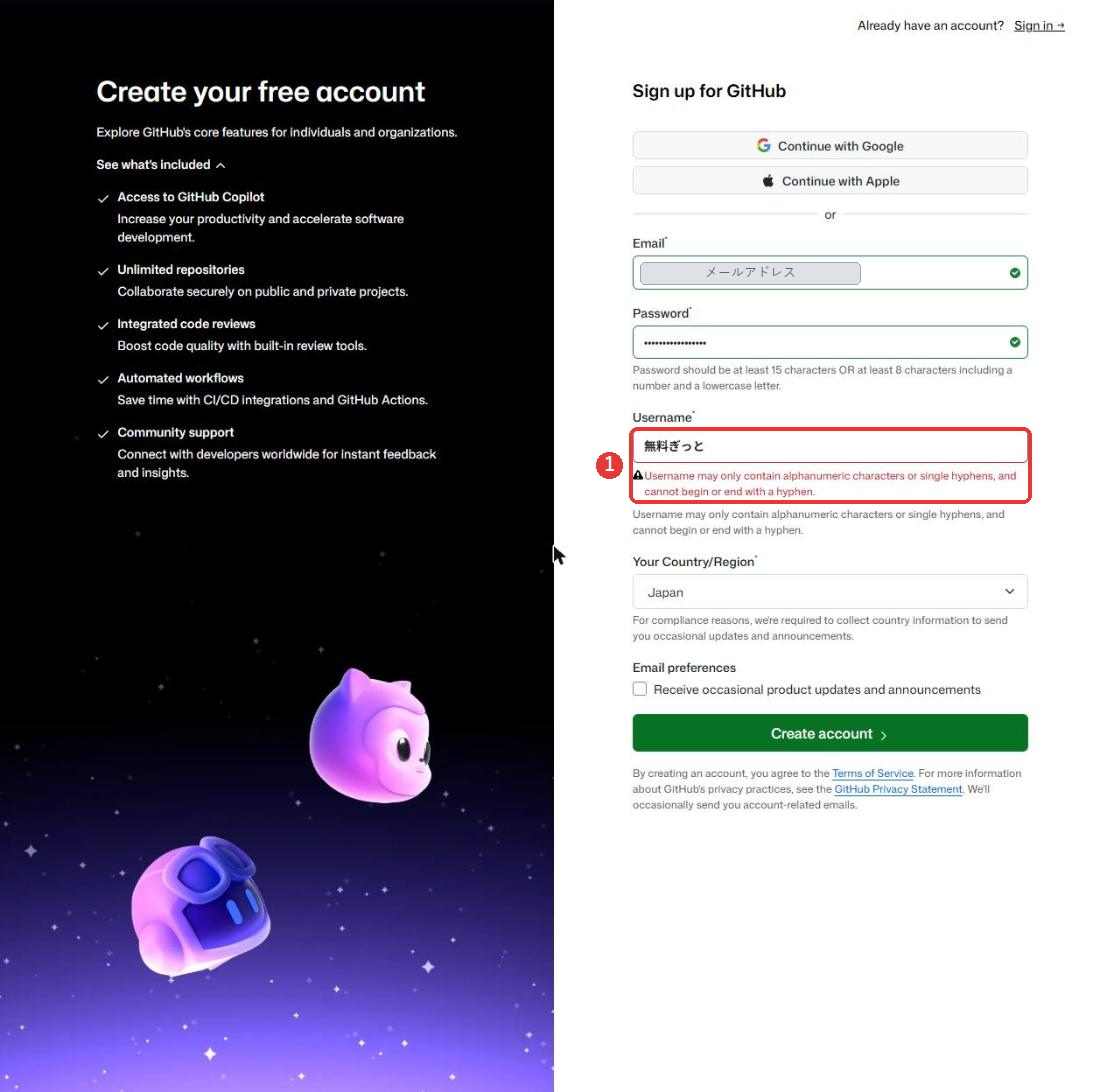
ユーザー名は先着順です。すでに使われている名前は選べません。そのときは、数字やハイフンを足したり、つづりを変えたりして探します。後から変更もできますが、変更する前のユーザー名は、誰でも取得できる状態になります。最初に、よく考えて決めておくと安心です。
2-4. 国と地域を確認する
④は、はじめからJapanが選ばれています。変える必要がなければ、そのままで大丈夫です。画面の注記には、法令への対応のために国の情報を集めている、と書かれています。
2-5. メール配信のチェックは入れなくてよい
⑤の「Receive occasional product updates and announcements」は、GitHubの新機能などのお知らせメールを受け取るかどうかの設定です。他の項目と違って、必須を表す印(*)がなく、はじめからチェックは外れています。
入れなくても登録できます。お知らせのメールが欲しいときだけ、チェックを入れてください。迷うときは、外したままで問題ありません。
画面の一番下には、アカウントに関するメールは別に送る、という趣旨の英文があります。チェックを外しても、確認のメールなど、アカウントに必要な連絡は届きます。
2-6. Create account を押す
すべての欄に緑のチェックが付いたら、⑥の緑のボタン「Create account」を押します。
3-1. 確認画面が出たことを確かめる
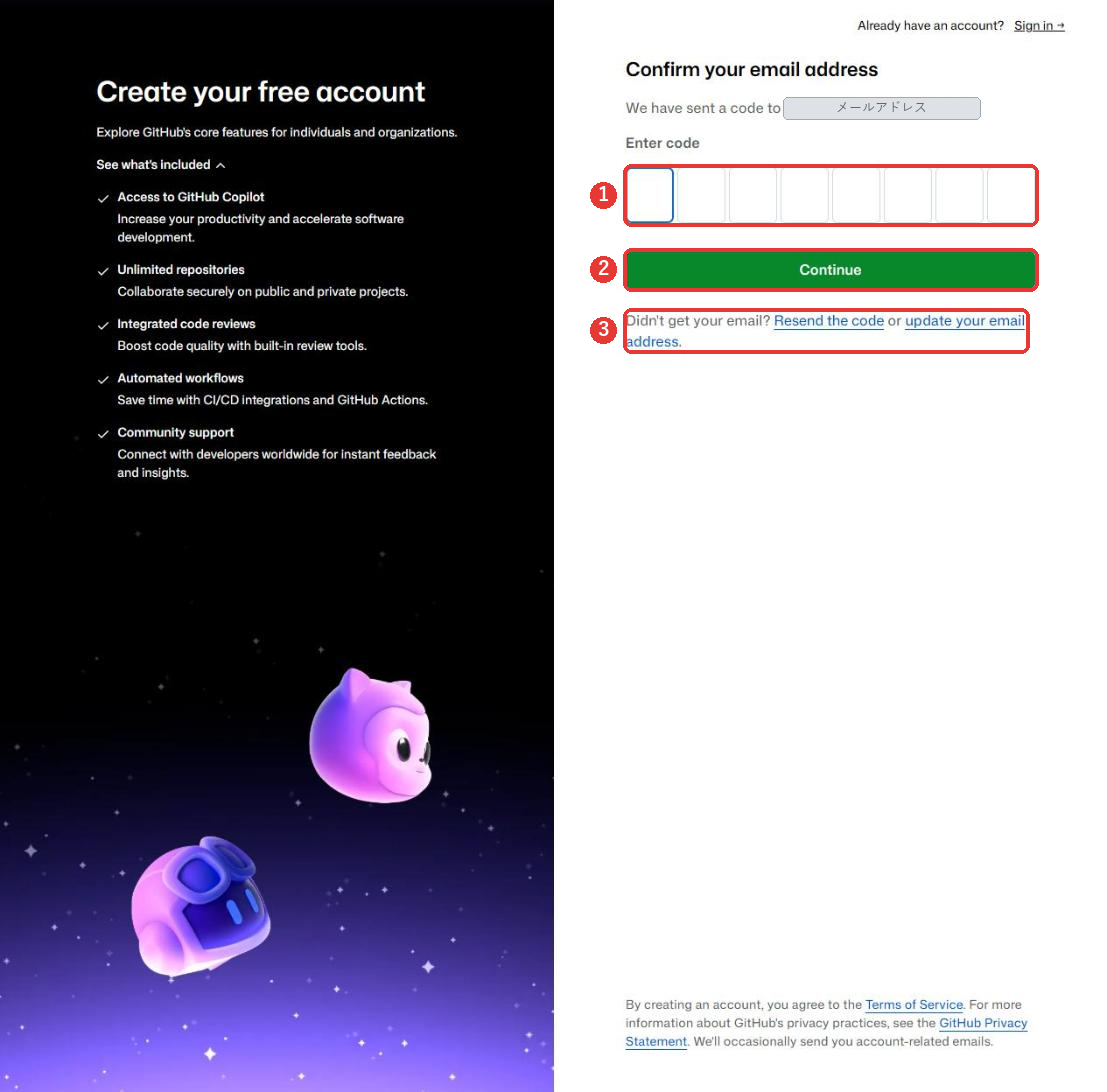
押すと、「Confirm your email address」という画面に変わります。登録したメールアドレスに、コードを送ったという案内です。コードを入れる四角が、8つ並んでいます。
3-2. メールを開いてコードを入力する
受信したメールを開きます。本文の見出しに「Here’s your GitHub launch code!」とあり、真ん中に8桁の数字が大きく出ています。この数字を8つの四角に入力して、②のContinueを押してください。
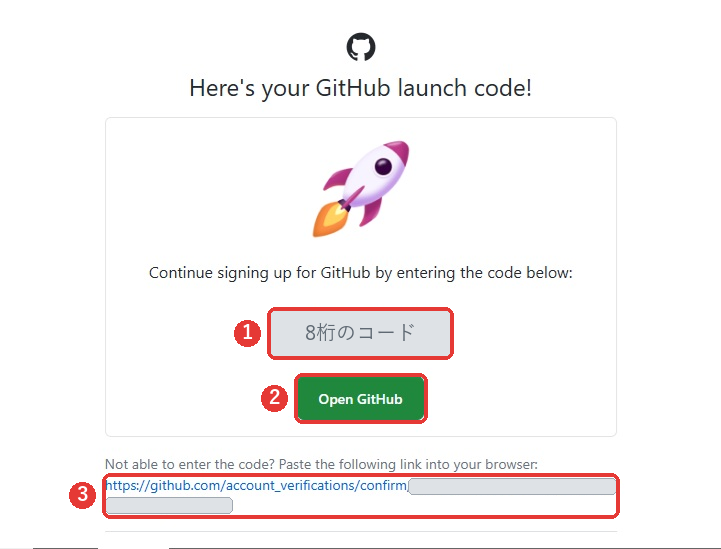
コードの代わりに、メールの下にあるリンクをブラウザに貼って、確認する方法もあります。メールには「Open GitHub」というボタンもあります。
メールが届かないとき
まず、迷惑メールのフォルダを見てください。入力したメールアドレスに間違いがあるときは、画面の「update your email address」から直せます。少し待っても届かないときは、「Resend the code」でコードを再送できます。
4-1. 作成完了の表示を確かめる
コードが合っていると、ログイン画面に切り替わります。上の緑の帯に「Your account was created successfully! Please sign in to continue.」と出ていれば、アカウントはできています。意味は、アカウントを作成できたので、ログインして続けてください、です。
4-2. Sign in を押す
ユーザー名とパスワードの欄に入力して、②の「Sign in」を押します。ブラウザの自動入力で、すでに入っていることもあります。
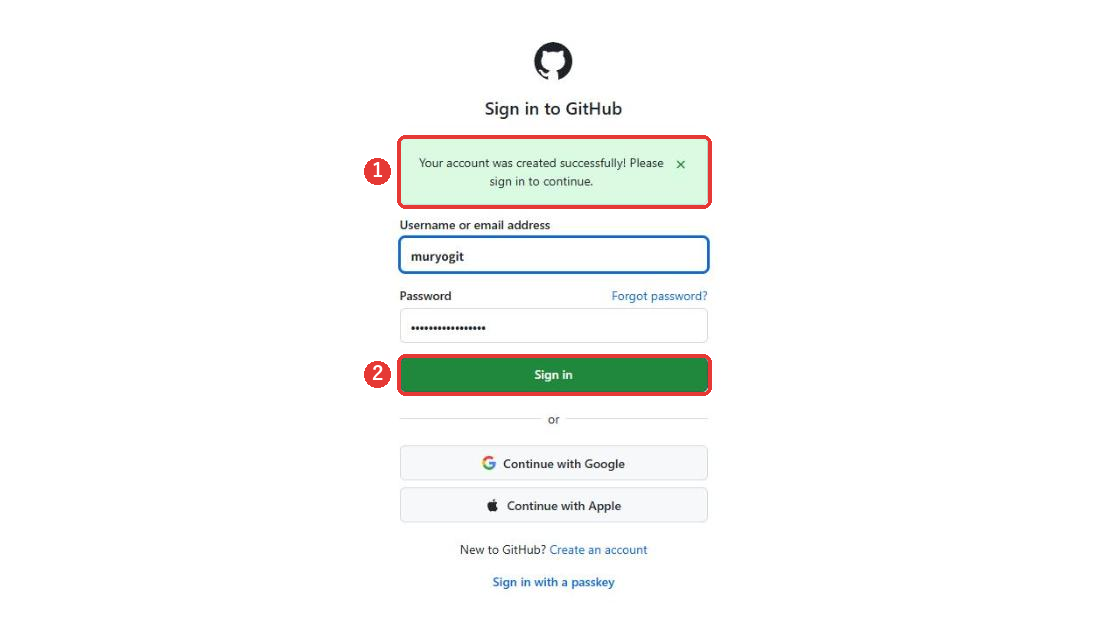
この画面には、GoogleやAppleで続けるボタンと、パスキーでログインするリンクもあります。今回は使いません。
登録できたかを確かめる
ログイン後の最初の画面を見る
ログインすると、「Dashboard」の画面が開きます。①の「Welcome to GitHub, (自分のユーザー名)!」が出ていれば成功です。②の「No repositories found」は、リポジトリ(保存場所)がまだ1つもないことを示します。何も作っていないので、この表示のままで正常です。
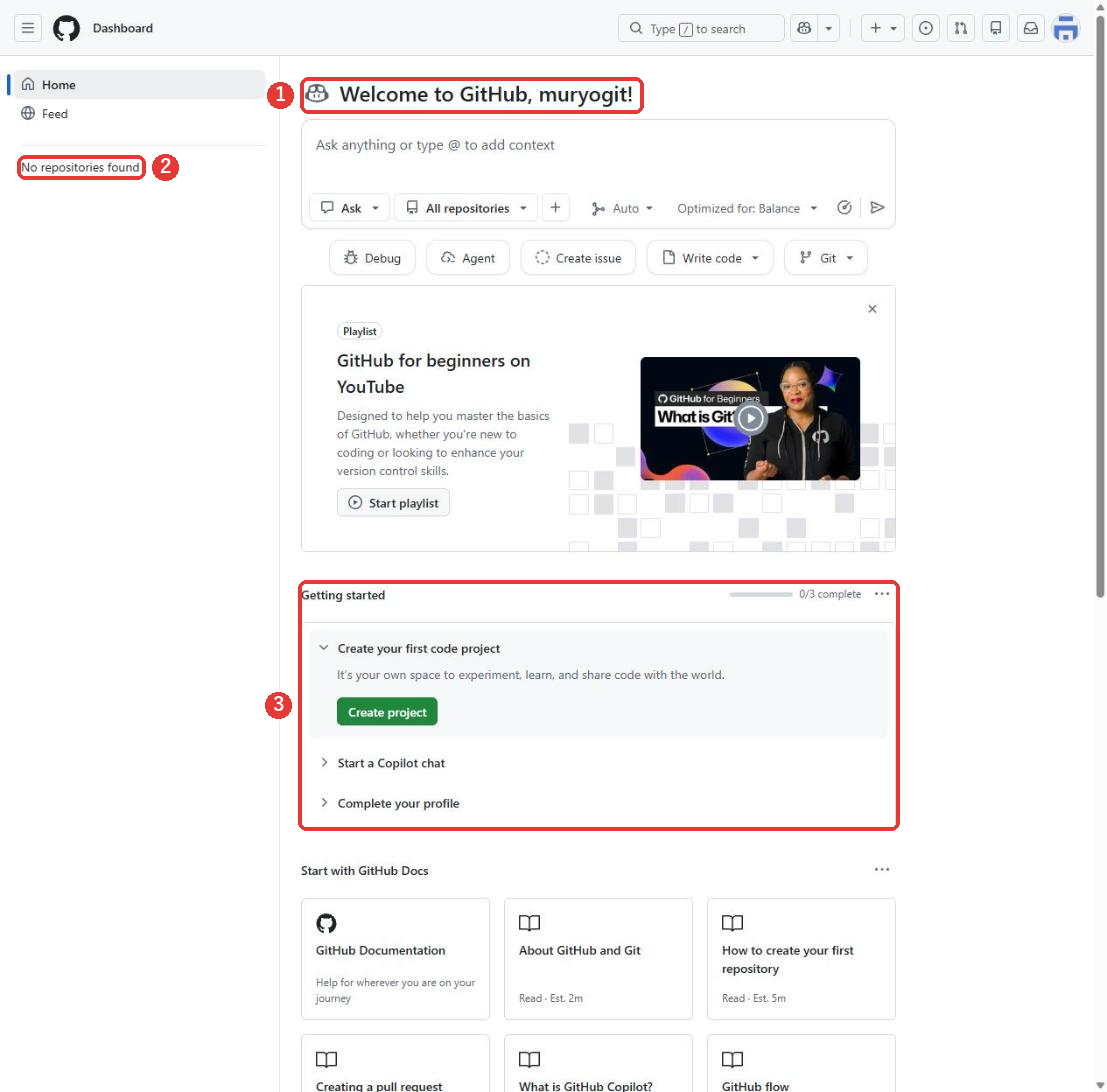
「Welcome to GitHub, (ユーザー名)!」が出ていれば、アカウントの作成とログインは完了です。
右上のアイコンでユーザー名を見る
右上のアイコンを押すと、メニューが開きます。一番上に、いまログインしているユーザー名が出ます。ここが自分のユーザー名なら、ログインは成功です。
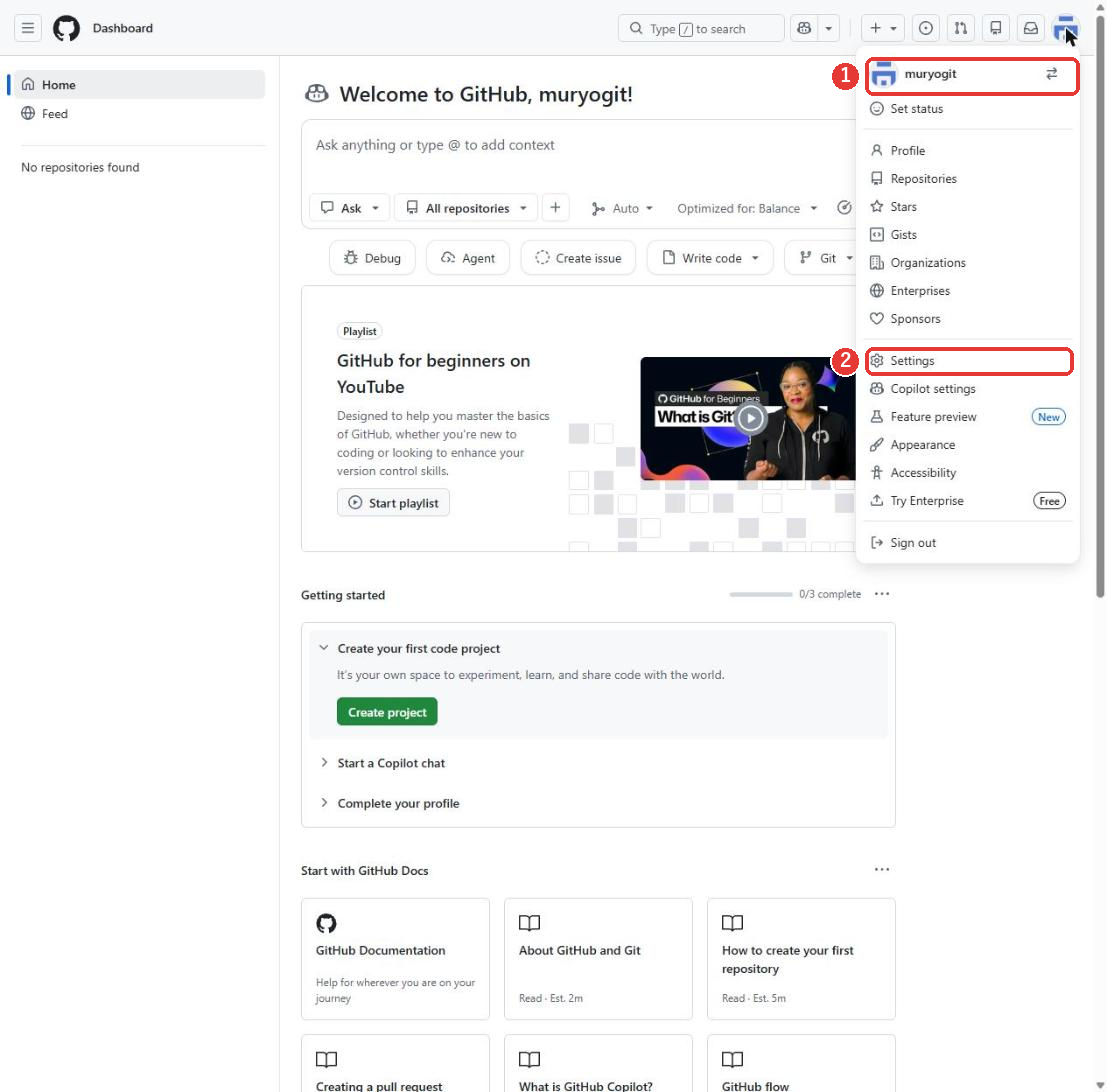
メールアドレスが確認済みか見る
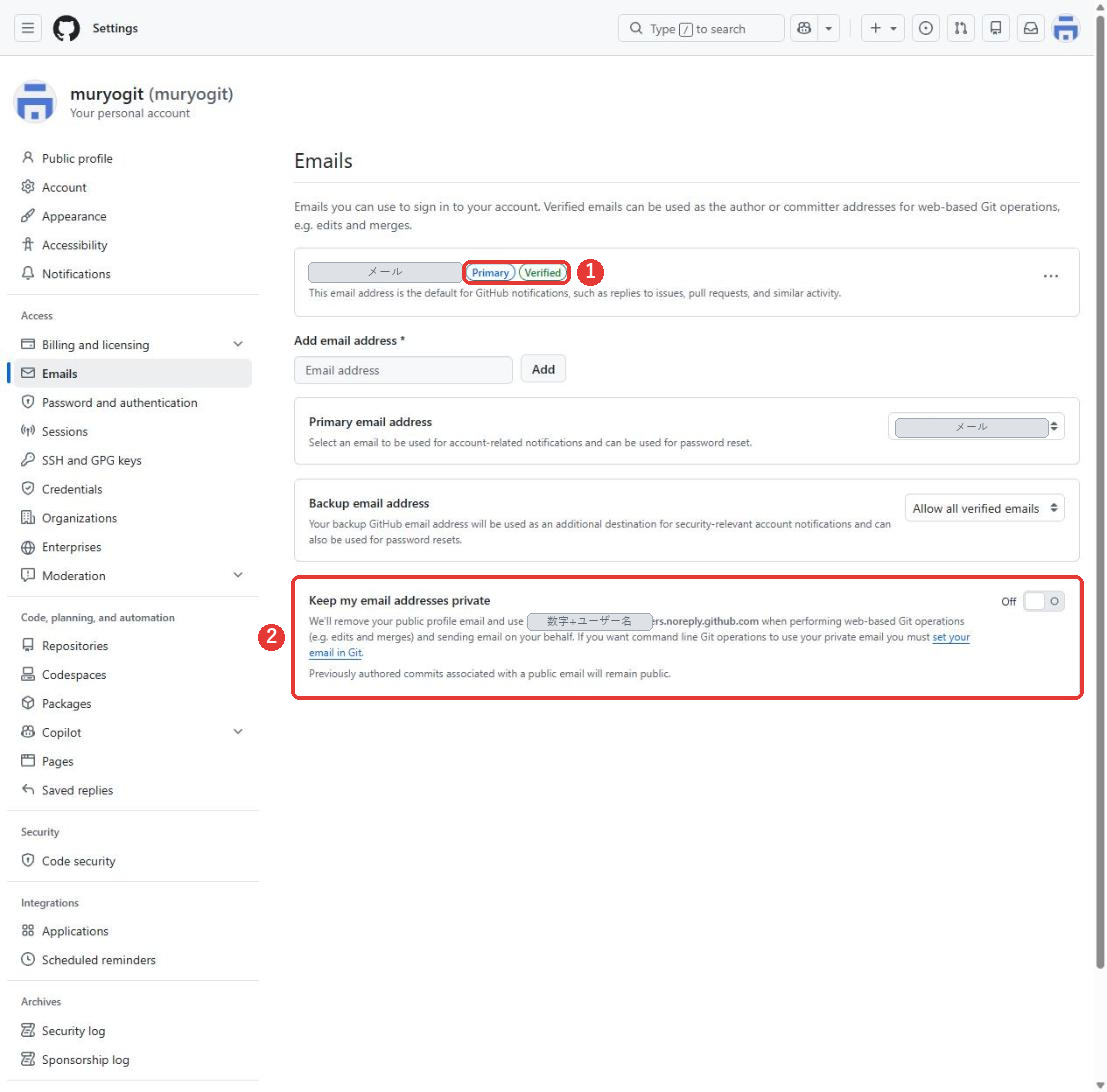
メニューの「Settings」から「Emails」を開くと、登録したメールアドレスの横に「Primary」と「Verified」の印が付いています。Verifiedは、確認済みという意味です。
公式の説明では、確認済みのメールアドレスがないと、リポジトリの作成など、基本的な操作ができません。この印は、必ず確かめておきます。
登録のあとにやっておくこと
アカウントができたら、次の2つを確認しておくと安心です。どちらも、ここでは操作せず、いまの状態だけを見ます。設定のしかたは、別の記事で説明します。
二段階認証の状態
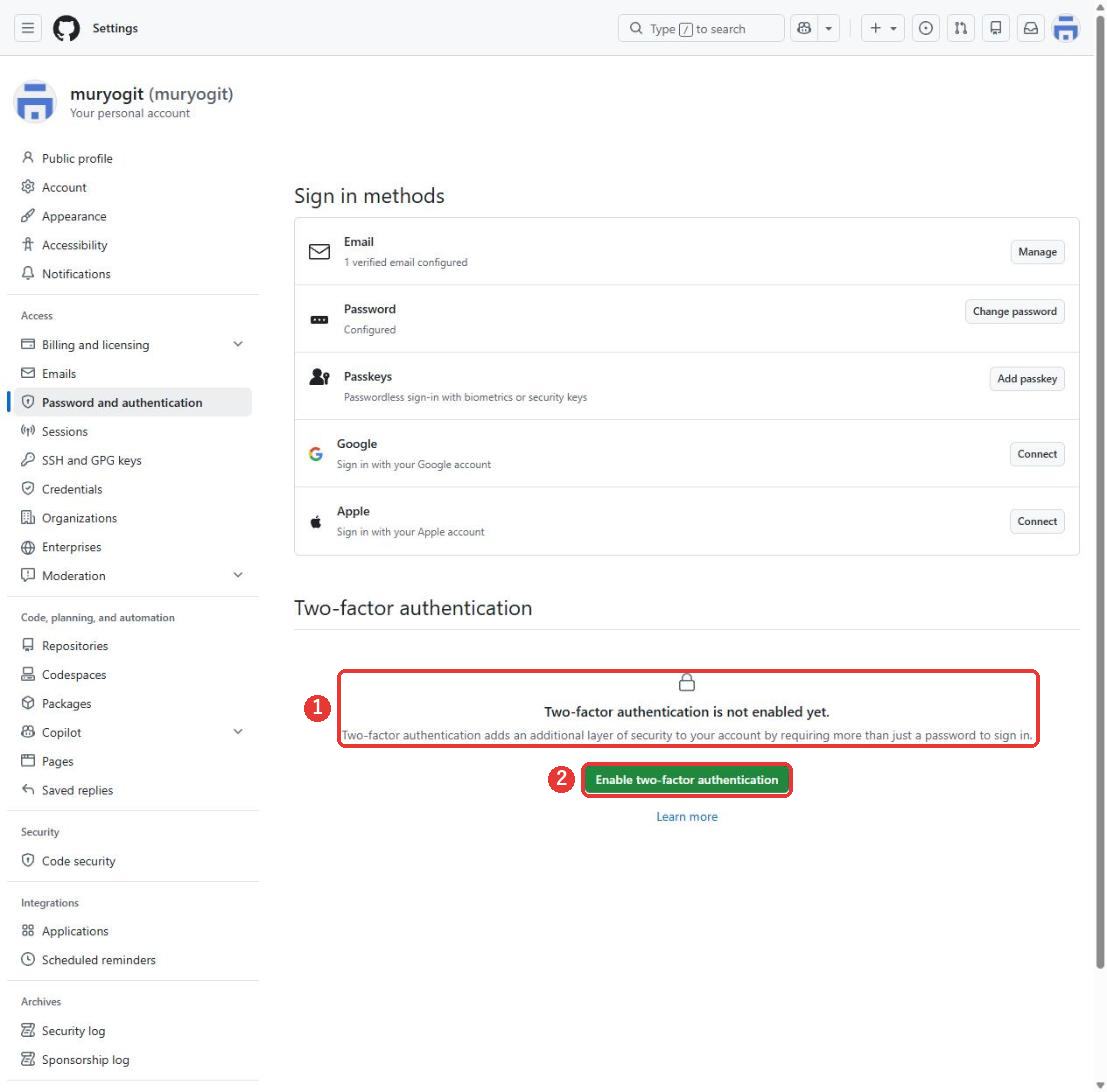
「Settings」の「Password and authentication」を開くと、「Two-factor authentication is not enabled yet.」と出ています。二段階認証は、まだ設定していない、という意味です。公式のドキュメントは、二段階認証を設定することを強くすすめています。
メールアドレスを非公開にする設定
先ほどの「Emails」の画面の下には、「Keep my email addresses private」という設定があります。登録直後は、オフでした。オンにすると、ウェブ上での操作などに、本物のメールアドレスではなく専用の代わりのアドレスが使われる、と画面に書かれています。
プロフィールに表示するメールアドレスは、「Public profile」の画面の「Public email」で選びます。何も選んでいなければ、プロフィールには表示されません。
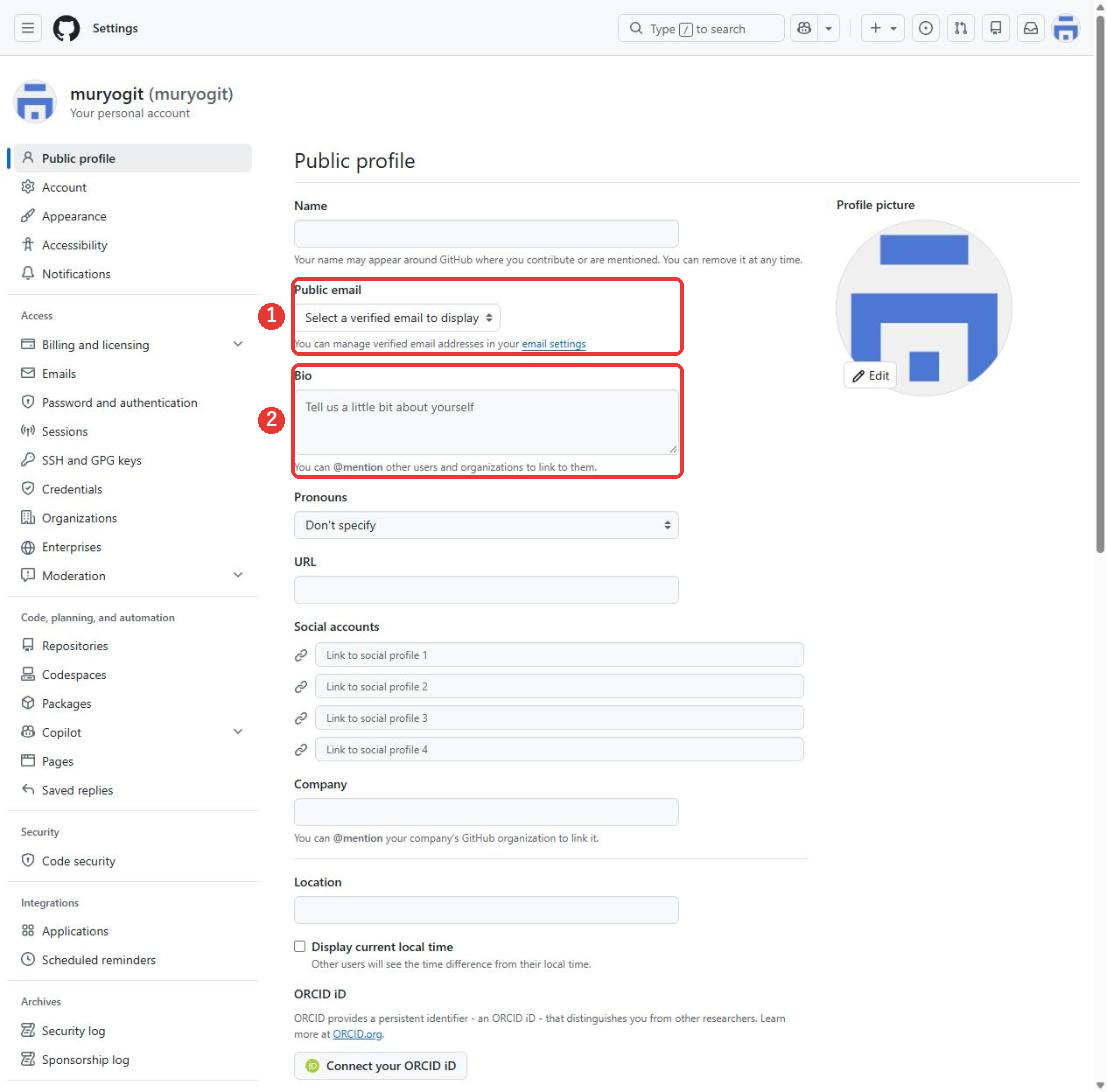
つまずいたとき
ユーザー名で赤いエラーが出る
日本語やスペース、記号を使っていないか確認します。使えるのは、英数字と、途中に1つだけはさんだハイフンです。先頭と末尾のハイフンも使えません。すでに使われている名前のときは、数字を足したり、つづりを変えたりします。
ロボット確認の画面が何度も出る
画面には、表示される理由として、ページの移動やクリックが極端に速いこと、JavaScriptがブロックされていること、同じネットワーク上にロボットがあること、が挙げられています。当てはまるものがないか見直して、ゆっくり操作してみてください。それでも進めないときは、画面にある「サポートに連絡する」のリンクを使います。
画面が英語で不安なとき
前に載せた表で、画面の英語と意味を確認できます。ボタンの位置は、画像の赤い枠と番号で見分けられます。
よくある質問
アカウントは無料で作れますか
はい。登録画面の見出しにも「Create your free account」と書かれています。有料プランとの違いは、GitHubは無料で使える?で説明しています。
GoogleやAppleのアカウントでも作れますか
はい。公式のドキュメントに、GoogleまたはAppleで認証して作成できると書かれています。登録画面にも、それぞれのボタンがあります。
ユーザー名は後から変えられますか
変更できます。ただし、変更前のユーザー名は誰でも取得できる状態になり、古い名前への@メンションは新しい名前に引き継がれません。公式のドキュメントで、変更する前に影響を確認します。
無料のアカウントを2つ作ってもよいですか
GitHubの利用規約(英語)には、1人が持てる無料アカウントは1つまで、と書かれています。原文は英語で、「One person or legal entity may maintain no more than one free Account」です。すでに持っているときは、新しく作る前に利用規約を確認してください。
前の記事: GitHubは無料で使える?無料プランでできること・制限・課金される場面