作ったリポジトリを、公開から非公開へ、または非公開から公開へ切り替えたい人。ブラウザだけで進めます。コマンドは使いません。リポジトリの作り方を済ませたリポジトリで説明します。
「公開で作ったけれど、やっぱり非公開にしたい」「非公開で作ったものを、みんなに見せたい」「公開設定は、どこで変えるの?」
切り替えは、リポジトリの「Settings」を開いて、一番下の「Danger Zone」にある「Change visibility」から行います。切り替えたあとも、同じ場所から元へ戻せます。ただし、切り替えの前後で、星やウォッチ、GitHub Pagesのサイトに変化が出ます。 先に、変化を確かめてから進めます。
ここでは、「my-first-repo」を、公開から非公開へ、そして公開へ戻す操作を、クリックごとの画面で説明します。星とウォッチ、GitHub Pagesを付けた状態と、付けていない状態の両方で切り替えました。
切り替えで起きること
切り替えの途中の窓に、起きることが英語で出ます。実際に出た表示を、向きごとに表にしました。
| 向き | 窓に出た表示 | 意味 |
|---|---|---|
| 公開から非公開 | Any custom Dependabot alert rules will be disabled unless GitHub Advanced Security is enabled for this repository. | Dependabot(依存関係の警告)のカスタムルールが無効になる。Advanced Securityが有効なときは別 |
| Current forks will remain public and will be detached from this repository. | いまあるフォークは、公開のまま残り、このリポジトリから切り離される | |
| Advanced Security will be disabled. | Advanced Securityが無効になる | |
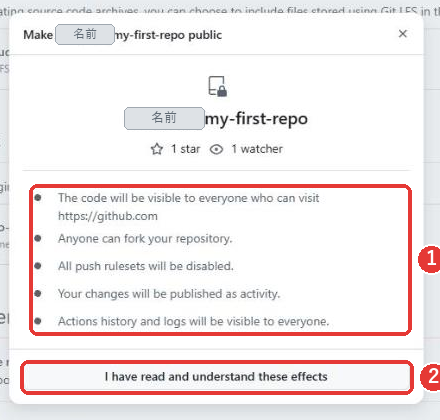
| 非公開から公開 | The code will be visible to everyone who can visit https://github.com | コードを、GitHubを見られる誰もが見られる |
| Anyone can fork your repository. | 誰でも、このリポジトリのフォーク(コピー)を作れる | |
| All push rulesets will be disabled. | push(送信)に関するルールセットが、すべて無効になる | |
| Your changes will be published as activity. | 変更が、アクティビティとして公開される | |
| Actions history and logs will be visible to everyone. | Actionsの実行の履歴とログが、誰にでも見える |
星とウォッチ、GitHub Pagesは、付いているときだけ変化が出ます。この記事の途中で、実際に付けて試した結果を載せます。
手順0 変化を確かめる準備(星・ウォッチ・Pages)
星とウォッチ、GitHub Pagesが付いていないリポジトリでは、切り替えの窓に、これらの表示は出ません。付いているときの画面も知りたい人は、この手順で、先に付けます。切り替えの手順だけ知りたい人は、手順1へ進みます。
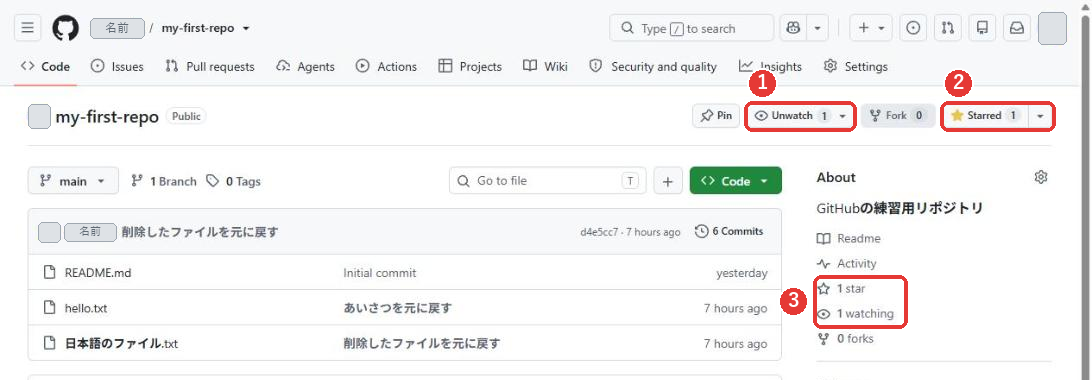
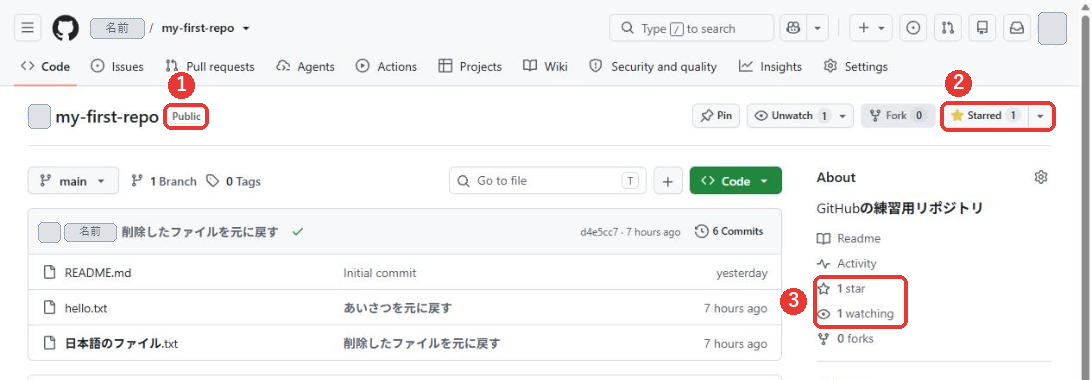
リポジトリのトップの右上に、「Watch」と「Star」のボタンがあります。付ける前は、どちらも「0」です。
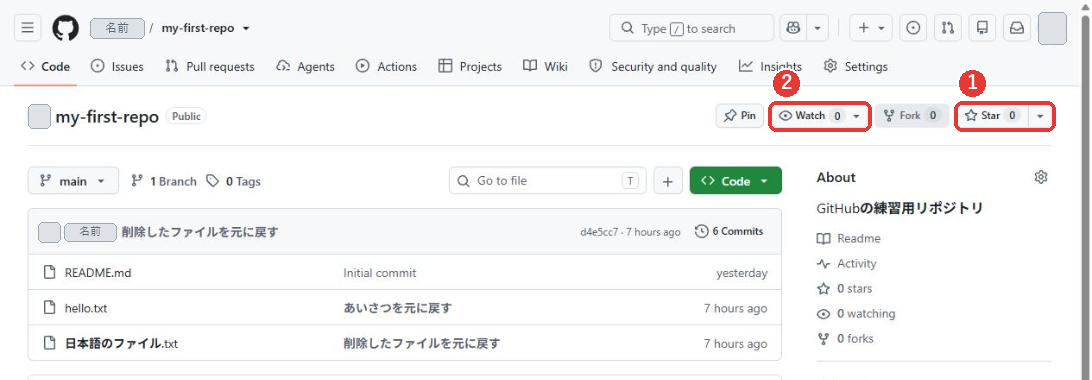
「Star」を押すと「Starred」に変わり数が「1」になります。

「Watch」を押すと、通知の設定のメニューが開きます。項目は、「Participating and @mentions」「All Activity」「Ignore」「Custom」の4つです。初めは、「Participating and @mentions」にチェックが付いています。ここでは「All Activity」を選びます。
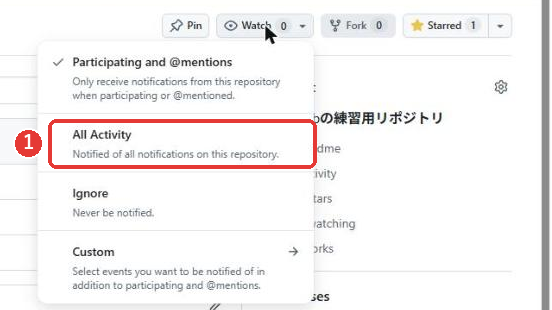
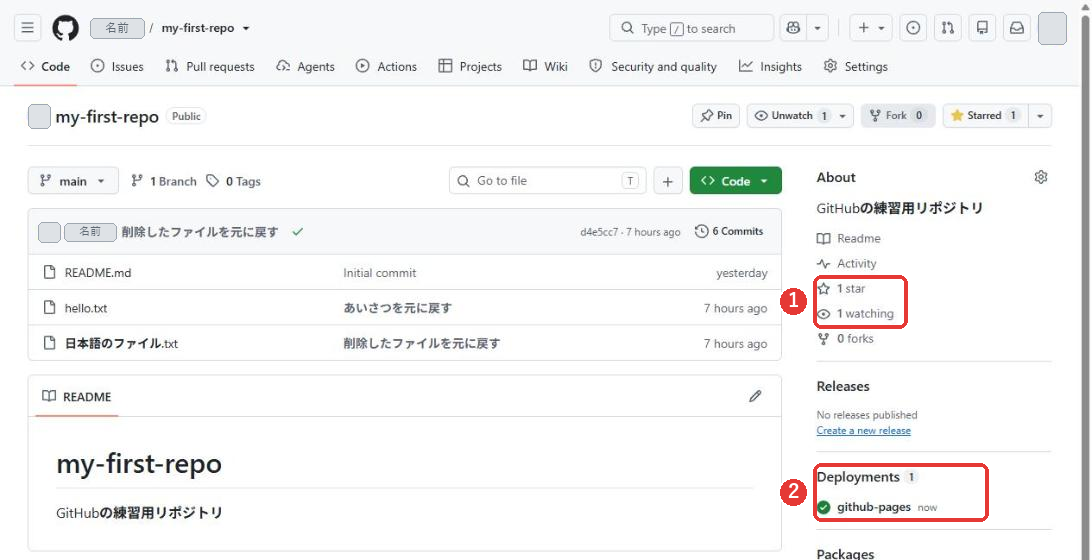
ページを開き直すと(再読み込み)、ボタンが「Unwatch」(1)に変わり、右の欄は「1 star」「1 watching」になります。
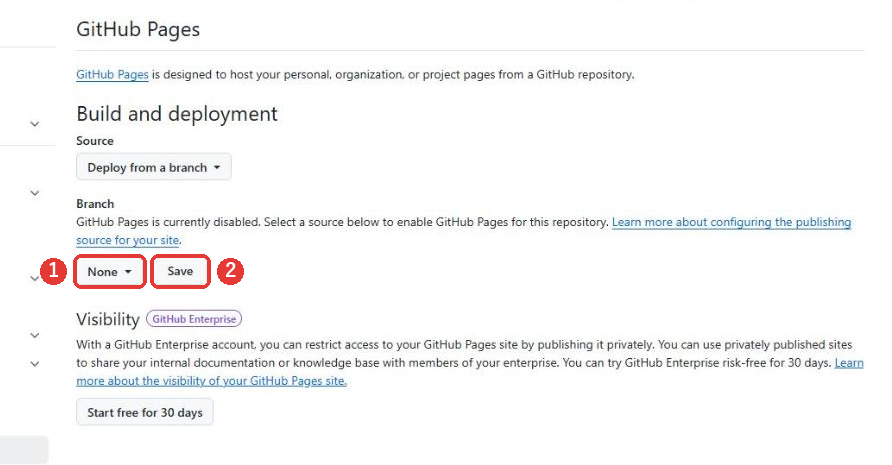
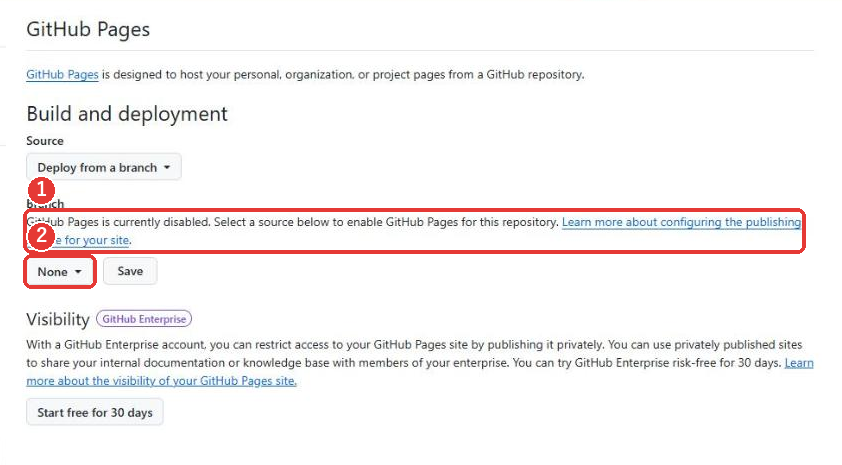
Settingsを開き(手順1と同じ操作です)、左のメニューの「Pages」を選びます。初めは、「GitHub Pages is currently disabled.」(GitHub Pagesはいま無効です)と出ます。「Branch」の欄の「None」を押します。
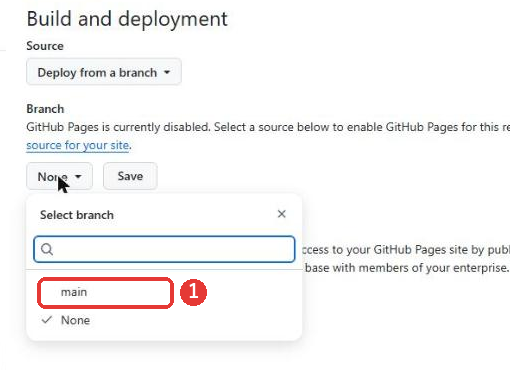
「Select branch」の一覧が開きます。「main」を選びます。
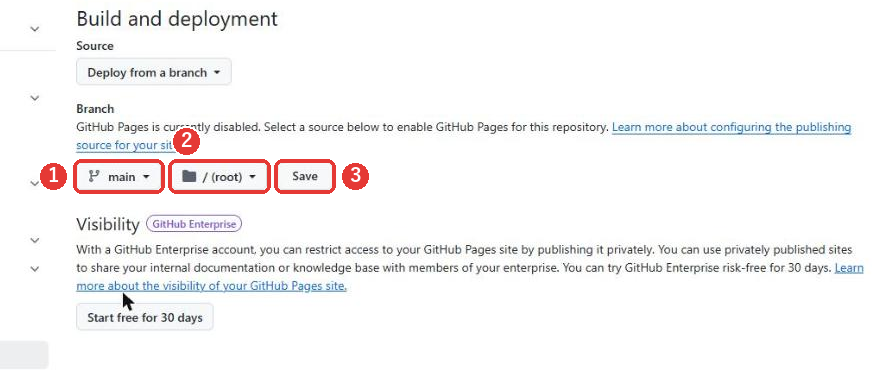
欄が、「main」と「/ (root)」の2つに変わります。「Save」を押します。
画面の上に「GitHub Pages source saved.」(保存した)と出ます。
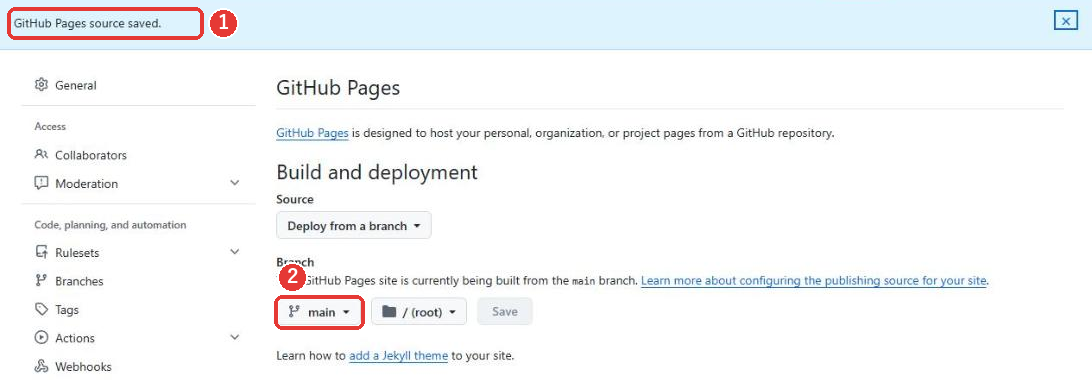
1分ほどで、「Your site is live at」(サイトが公開された)と、サイトのアドレスが出ます。アドレスは、ユーザー名とリポジトリ名で決まります。

アドレスを開くと、READMEの内容(「my-first-repo」「GitHubの練習用リポジトリ」)が、サイトとして表示されます。

リポジトリのトップに戻ります。右の欄に、「1 star」「1 watching」と、「Deployments」(github-pages)が出れば、準備できています。
公開から非公開に切り替える手順
リポジトリのページの上にあるタブの一番右の「Settings」を押します。

Settingsの画面は、とても長いページです。一番下まで進むと、「Danger Zone」の欄があります。一番上の行が、「Change repository visibility」です。その下に、いまの状態が出ます。公開のときは「This repository is currently public.」と出ます。
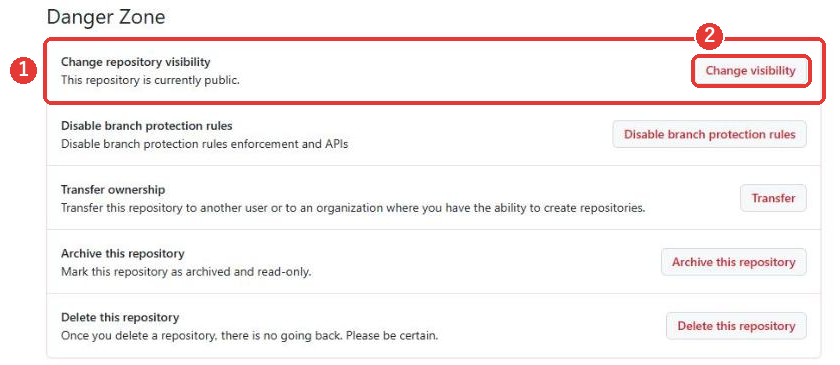
「Danger Zone」には、ほかにも、「Disable branch protection rules」、「Transfer」(所有者の変更)、「Archive this repository」、「Delete this repository」(リポジトリの削除)の行が並んでいます。押すのは、「Change visibility」だけです。
「Change visibility」を押すと、メニューが開きます。公開のリポジトリでは、「Change to private」の1項目だけが出ます。押します。

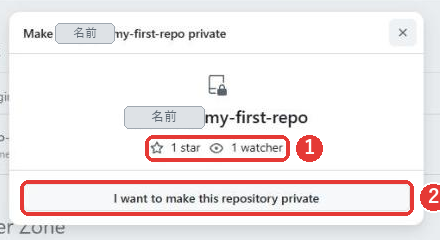
確認の窓が開きます。題名は「Make(ユーザー名)/my-first-repo private」です。リポジトリの名前と、星の数、ウォッチの数が出ます。この例では、「1 star」「1 watcher」です。進むボタンは、「I want to make this repository private」です。
次の窓に、影響が出ます。この例のように星とウォッチが付いているときは、先頭に、星とウォッチの説明が加わります。次の英文です。「Making this repository private could erase these counts by removing stars and watchers associated to users that will no longer have access to this repository」。意味は、非公開にすると、アクセスできなくなる人の星とウォッチが、消えることがある、です。そのあとに、前の表の3つの影響が続きます。
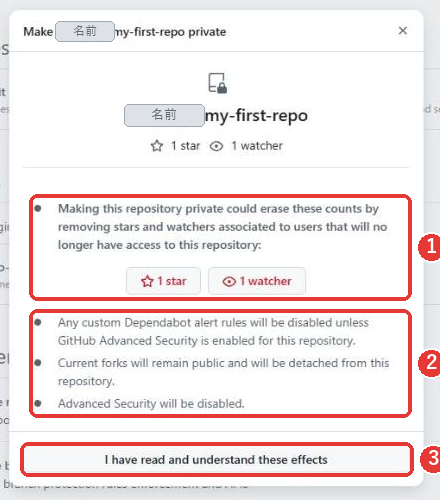
星もウォッチも付いていないリポジトリでは、同じ窓に、星とウォッチの説明は出ず、3つの影響だけが出ます。
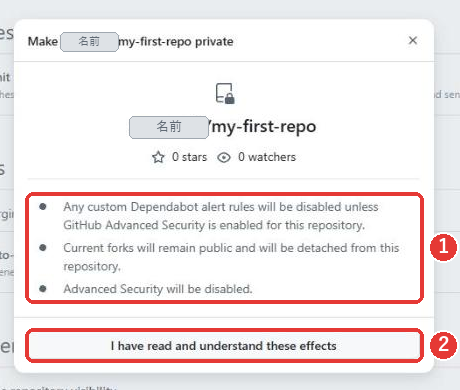
読んだら、「I have read and understand these effects」を押します。
この例のように星とウォッチが付いているときは、最後の窓に、黄色い警告「Warning: this is a destructive action」(この操作は取り返しのつかない変更を含む)が出ます。下の入力欄の案内は、「To confirm, type the number of stars on this repository in the box below」です。意味は、確認のため、このリポジトリの星の数を、下の欄に入力する、です。この時点では、「Make this repository private」のボタンは、薄い色で表示されます。
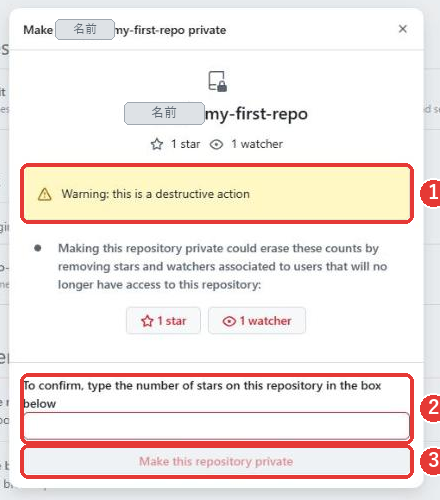
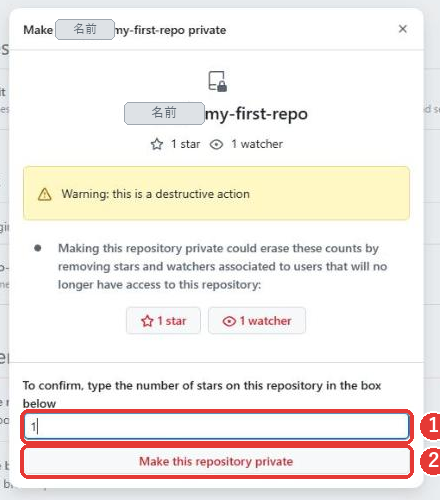
星の数「1」を入力するとボタンが赤い文字に変わります。
星もウォッチも付いていないときは、この入力欄は出ませんでした。窓には、リポジトリの名前と、赤い文字の「Make this repository private」のボタンだけが出ます。
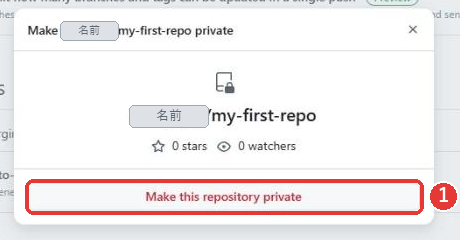
「Make this repository private」を押すと、切り替えが終わります。
ボタンを押したあとに、パスワードの再入力の画面が出ることがあります。画面の題名は「Confirm access」で、「Signed in as(ユーザー名)」の下に、「Password」の欄と「Confirm」のボタンがあります。下には、「You are entering sudo mode」(確認が必要な操作をするモード)の説明があります。
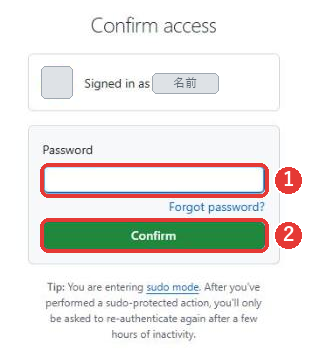
パスワードは、自分で入力します。入力したら「Confirm」を押します。撮影では、星とウォッチが付いていない状態での最初の切り替えで、この画面が出ました。星とウォッチを付けたあとの切り替えと、公開に戻す切り替えでは、出ませんでした。「sudo mode」の説明には、確認が済んだあと、使っていない状態が数時間続くまでは、再入力を求められない、と書かれています。
パスワードを入れる画面は、アドレスが「github.com」のものだけにします。メールなどのリンクから開いた画面には、入力しません。
非公開になったことを確かめる
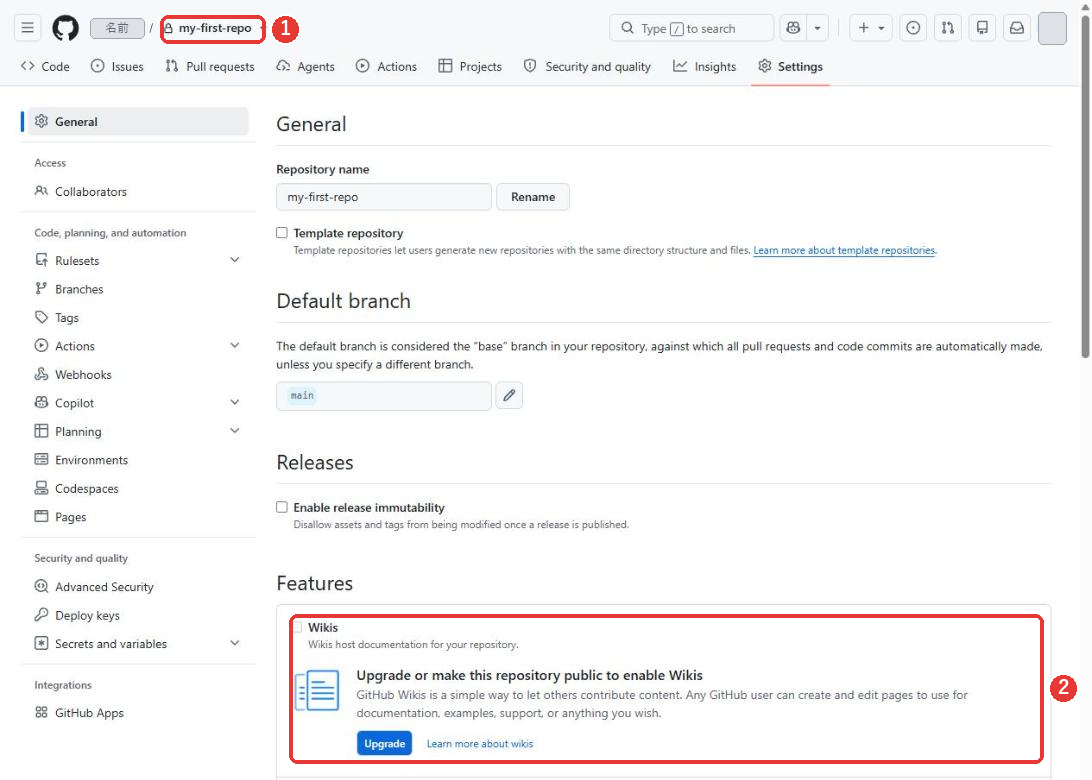
切り替えが終わると、Settingsの画面に戻ります。次の5か所で、変化を確かめられます。
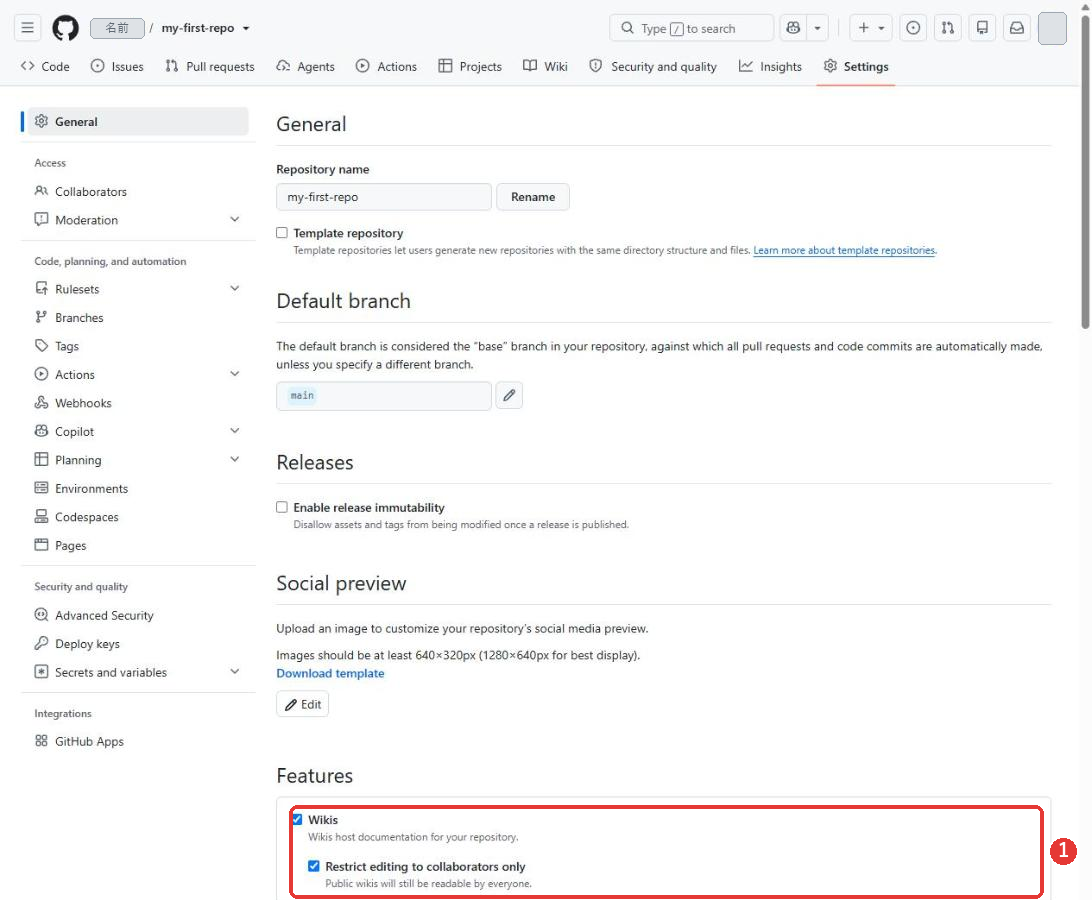
ユーザー名と並ぶリポジトリの名前の横に、鍵のマークが付きます。Settingsの「Features」を見ると、「Wikis」のチェックが外れています。かわりに「Upgrade or make this repository public to enable Wikis」という案内が出ます。意味は、Wikiを使うには、アップグレードするか、公開にする、です。
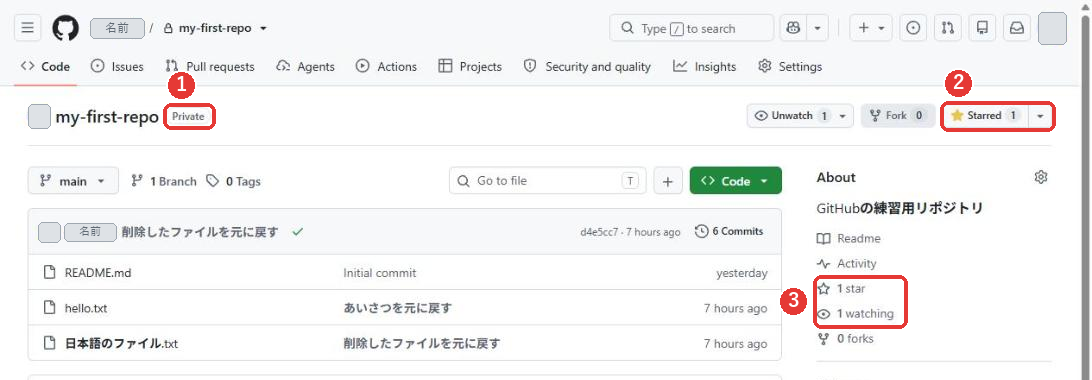
「Code」のページを開くと、名前の横に「Private」の表示が付きます。ファイルの一覧と、コミットの数(6 Commits)は、そのままです。
自分で付けた星とウォッチは、切り替えのあとも「1」のままでした。窓の説明は、アクセスできなくなる人の星とウォッチが、消えることがある、というものです。
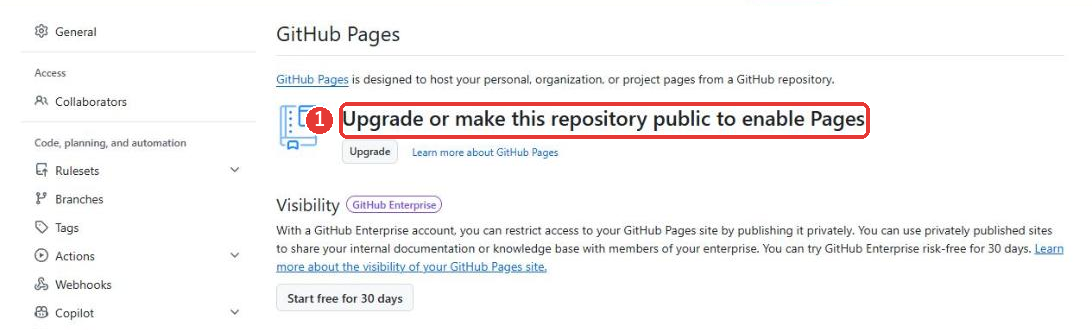
Settingsの「Pages」を開くと、設定の欄が消えて、「Upgrade or make this repository public to enable Pages」(Pagesを使うには、アップグレードするか、公開にする)という案内に変わっています。
ログインしていない状態で、リポジトリのアドレスを開くと、ページは見つかりません。画面には、「404」と「This is not the web page you are looking for.」(探しているページはこれではない)と出ます。非公開のリポジトリは、ログインしていない人には、ページがない場合と同じ表示になります。
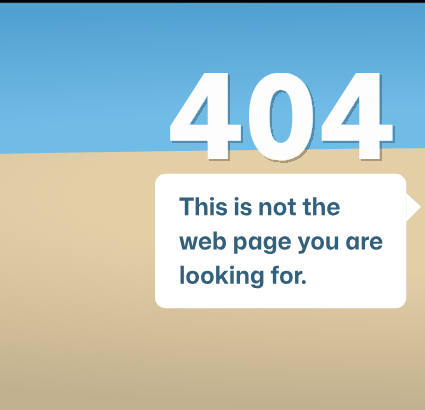
鍵のマーク、「Private」の表示、ログインしていない人への404。この3つがそろえば、非公開になっています。
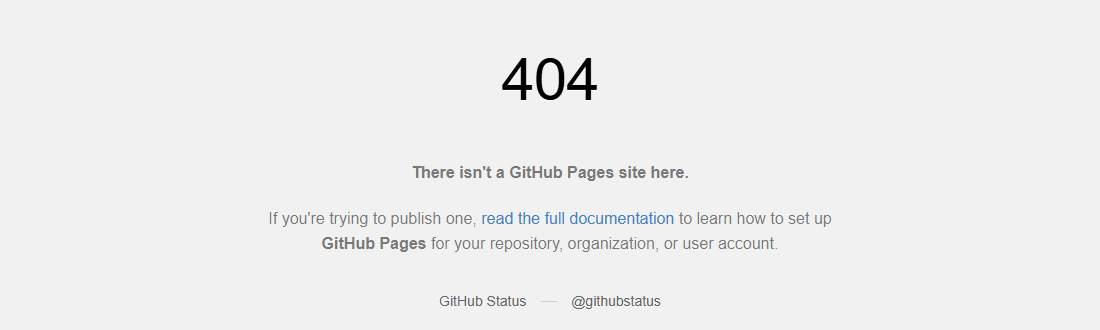
手順0で公開したサイトのアドレスは、非公開にした直後は、開けたままでした。しばらくあとに開き直すと、「404」と「There isn’t a GitHub Pages site here.」(ここにGitHub Pagesのサイトはありません)と出ました。非公開にすると、Pagesのサイトは止まります。
非公開から公開に切り替える手順
公開へ戻す手順も、同じ流れです。「Settings」から「Danger Zone」へ進みます。
非公開のときの「Danger Zone」は、「This repository is currently private.」と出ます。

「Change visibility」を押すと、「Change to public」というメニューが出ます。押します。

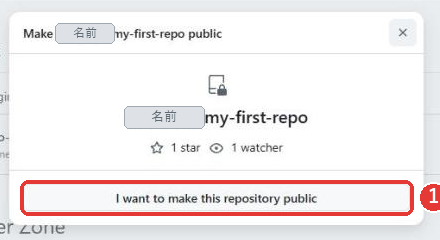
「Make(ユーザー名)/my-first-repo public」の窓が、先に1つ出ます。進むボタンは「I want to make this repository public」です。
次の窓に、影響が5つ出ます。前の表の「非公開から公開」の5つです。内容を確かめて、「I have read and understand these effects」のボタンを押します。
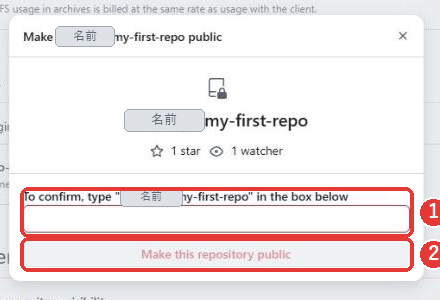
この例のように星とウォッチが付いているときは、最後の窓に、入力欄が出ます。案内は「To confirm, type “(ユーザー名)/my-first-repo” in the box below」です。意味は、確認のため、「ユーザー名/リポジトリ名」を、下の欄に入力する、です。入力する前は、「Make this repository public」のボタンは、薄い色で表示されます。
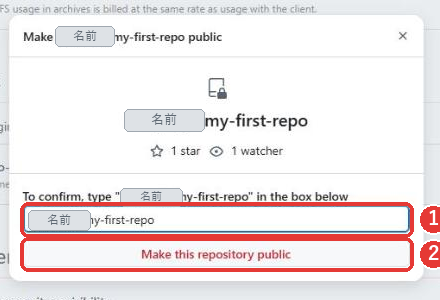
「ユーザー名/リポジトリ名」を入力すると、ボタンが赤い文字に変わります。押します。
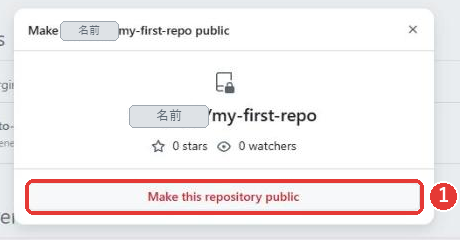
星もウォッチも付いていないときは、入力欄は出ませんでした。リポジトリの名前と、赤い文字の「Make this repository public」のボタンだけが出ます。
公開に戻ったことを確かめる
切り替えが終わると、リポジトリの名前の横の鍵が消えます。Settingsの「Wikis」にも、チェックが戻ります。
「Code」のページの名前の横が、「Public」に変わります。星とウォッチは、「1」のままです。
Settingsの「Pages」を開くと、「GitHub Pages is currently disabled.」と出ます。非公開にしたときに、Pagesの設定は無効になり、公開に戻しても、自動では有効に戻りません。使いたいときは、手順0-3と同じ操作で、もう一度有効にします。
ログインしていない状態で、リポジトリのアドレスを開きます。名前の横に「Public」の表示が出て、ファイルの一覧が見えれば、公開されています。
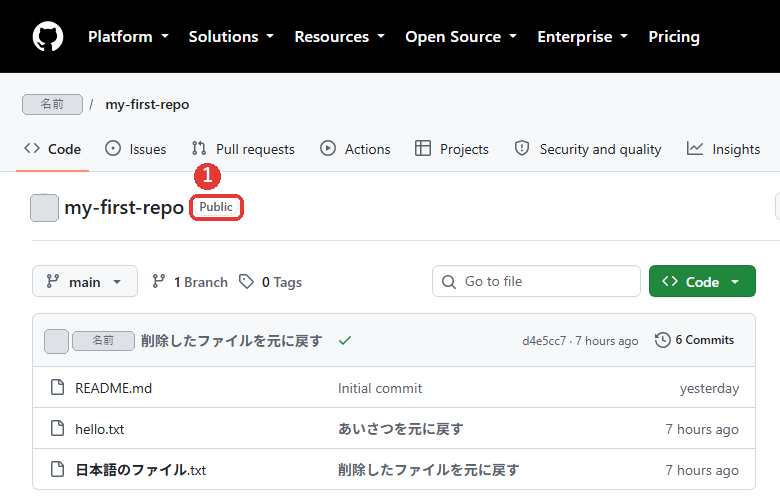
名前の横が「Public」になり、ログインしていない状態でも、ファイルの一覧が見えれば、公開に戻っています。
公開する前に確かめること
公開にすると、ファイルだけでなく、履歴も見えます。消したファイルも、消す前のコミットを開けば、中身が見えます。このリポジトリの「日本語のファイル.txt」は、いったん消してから、同じ名前で作り直したファイルです。ログインしていない状態で、消す前のコミットを開くと、そのコミットの時点の中身が表示されました。
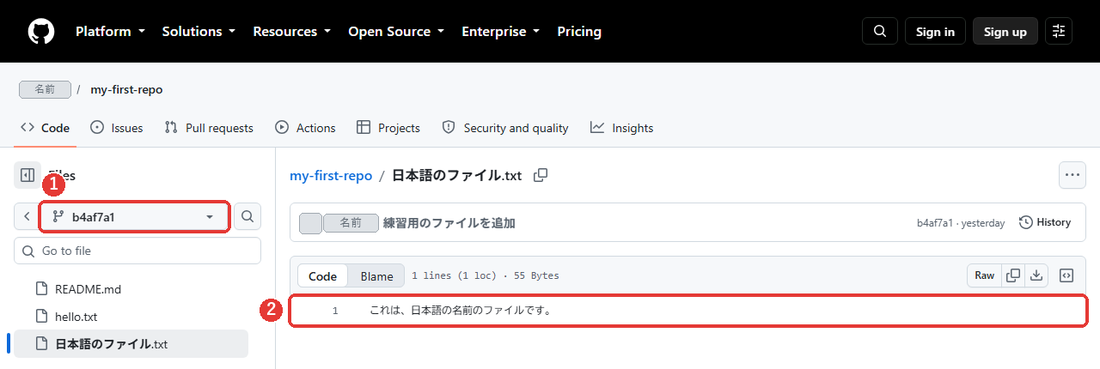
公開する前に次の点を確かめます。
- パスワード、APIキー、個人情報がファイルに入っていない
- 過去のコミットにも入っていない(ファイルを消しても履歴には残る)
- 公開してよいファイルだけがリポジトリに入っている
- Actionsを使っているときは履歴とログが誰にでも見えることを了解している
パスワードやAPIキーを上げてしまったときは、GitHubは安全?のチェックリストで、対処を確かめてください。
つまずいたとき
パスワードの入力を求められた
切り替えのような、大事な操作では、「Confirm access」の画面が出ることがあります。アドレスが「github.com」であることを確かめて、自分のパスワードを入れます。メールなどのリンクから開いた画面には、入れません。
最後のボタンが薄い色のままで進めない
この例のように星とウォッチが付いているとき、入力欄に、案内のとおりの文字を入れるまで、ボタンは薄い色のままです。非公開にするときは星の数(例: 1)、公開にするときは「ユーザー名/リポジトリ名」です。
切り替えたあとにWikiが使えなくなった
非公開にすると、「Wikis」が無効になり、「Upgrade or make this repository public to enable Wikis」と案内が出ます。公開に戻すと、チェックも戻ります。
公開に戻したのにGitHub Pagesが止まったまま
非公開にしたときに、Pagesの設定は無効になります。公開に戻しても、自動では戻りません。Settingsの「Pages」で、ブランチを選び直して、「Save」を押します(手順0-3)。
よくある質問
非公開にするとファイルや履歴は消えますか
消えません。今回、公開から非公開へ、そして公開へ戻しましたが、ファイルの一覧も、6つのコミットも、そのまま残っていました。
星やウォッチはどうなりますか
非公開にする窓に、アクセスできなくなる人の星とウォッチが、消えることがある、と出ます。このリポジトリの星とウォッチは、持ち主の自分で付けたものだったため、切り替えのあとも、公開に戻したあとも、「1」のままでした。
非公開にしたらフォークは消えますか
窓には、いまあるフォークは、公開のまま残り、このリポジトリから切り離される、と出ます。フォークは消えず、公開のままです。
公開のまま一部のファイルだけ隠せますか
公開の設定は、リポジトリごとに決めるものです。ファイルごとに決める設定は、Settingsの画面にはありませんでした。見せたくないファイルがあるときは、リポジトリ全体を非公開にします。
次に知りたいこと
- 公開前の注意点を知りたい → GitHubは安全?危険性と気をつけること【公開前チェックリストつき】
- リポジトリの作り方に戻りたい → GitHubのリポジトリの作り方【画像つき】
- ファイルを入れる手順を知りたい → GitHubにファイルをアップロードする方法【画像つき】ブラウザだけの手順
- GitHub Pagesでサイトを公開したい → GitHub Pagesで無料公開する方法【画像つき】ブラウザだけの手順