自分で作ったページを、GitHubで無料で公開したい人。ブラウザだけで進めます。コマンドは使いません。GitHubのアカウントがあれば始められます。アカウントはアカウントの作り方で作れます。
「GitHubに置いたファイルを、Webページとして公開したい」「サーバーを借りずに、無料で公開できると聞いた」
GitHubには、リポジトリのファイルをそのままWebページとして公開する機能があります。名前は「GitHub Pages」です。ここでは、新しいリポジトリを作るところから、公開されたページを自分の目で見るところまでを、クリックごとの画面で説明します。
操作の流れは、次の7つです。
- 公開用のリポジトリを作る
- index.htmlを作る
- Settingsの「Pages」で公開をオンにする
- 公開されるのを待つ
- 公開されたページを見る
- ページを直して、もう一度公開する
- 公開を止める
先に知っておくこと
GitHub Pagesは、リポジトリの中のファイルを、そのままインターネットに出す仕組みです。無料のプラン(GitHub Free)では、公開リポジトリで使えます。公式ドキュメントのQuickstart for GitHub Pages(2026年10月25日に確認)にも、同じ内容が書かれています。
この記事の途中で、実際にかかった時間も測りました。先に表にまとめます。
| 操作 | 実際にかかった時間 |
|---|---|
| Pagesの設定を保存して、公開されるまで | 約1分(Actionsの実行時間は47秒) |
| ファイルを直してコミットして、公開が更新されるまで | 約1分(Actionsの実行時間は42秒) |
| 「Unpublish site」を押してから、止まるまで | 確認のあとに開くと、404だった |
| 更新が終わったあとの、開いていた画面 | 古いまま。再読み込みで新しくなった |
公式ドキュメントには、公開に最大10分かかると書かれています。どちらも1分ほどでした。待つ時間は、そのときの混み具合で変わると考えてください。
公開したページは、URLを知っている人なら誰でも見られます。パスワードやAPIキーなど、見せてはいけないものを入れないでください。公開前の確認は、GitHubは安全?危険性と気をつけることにまとめています。
手順1 公開用のリポジトリを作る
ここでは、練習用に「my-pages-site」という名前のリポジトリを新しく作ります。作り方の詳しい説明は、リポジトリの作り方にあります。この記事で扱うのは、公開に必要な操作だけです。
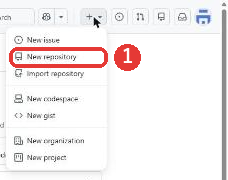
GitHubにログインして、画面の右上の「+」を押します。メニューの「New repository」を選びます。
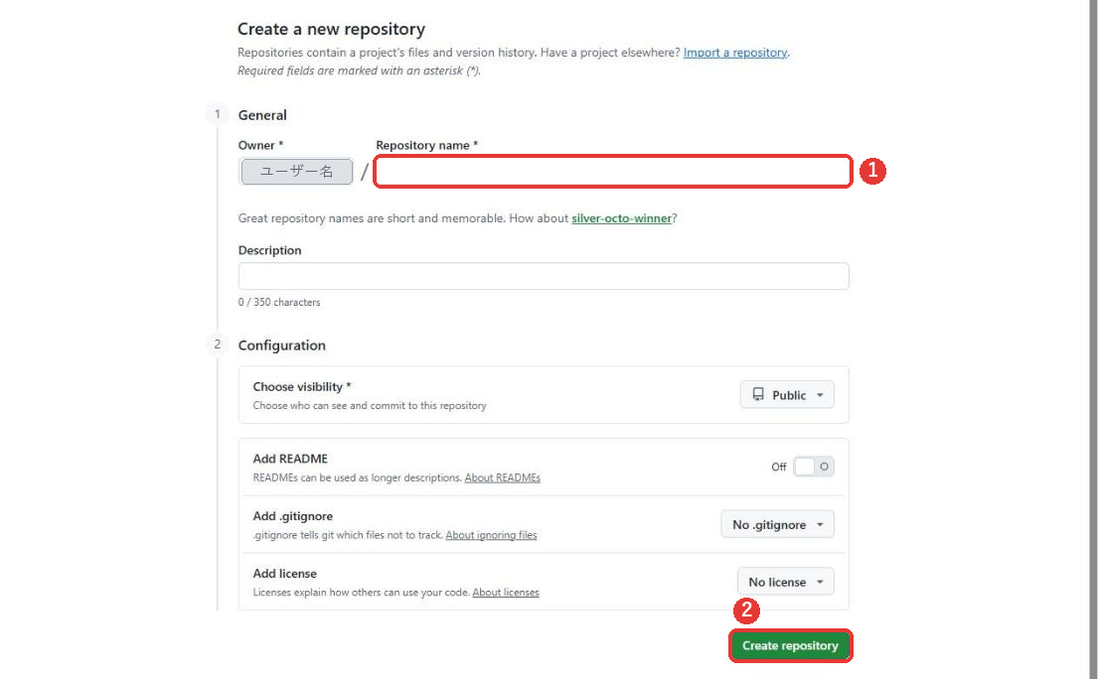
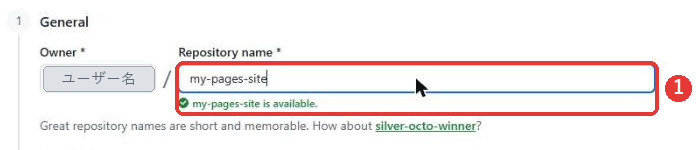
「Create a new repository」の画面が開きます。「Repository name」の欄に、リポジトリの名前を入れます。ここでは「my-pages-site」と入れました。使える名前のときは、欄の下に「my-pages-site is available.」と出ます。
「Choose visibility」は、初めの「Public」のままにします。無料のプランでは、Pagesは公開リポジトリで使うためです。「Add README」のスイッチを押して「On」にします。READMEは、リポジトリの説明を書くファイルです。付けると、「README.md」が入った状態で、リポジトリができます。
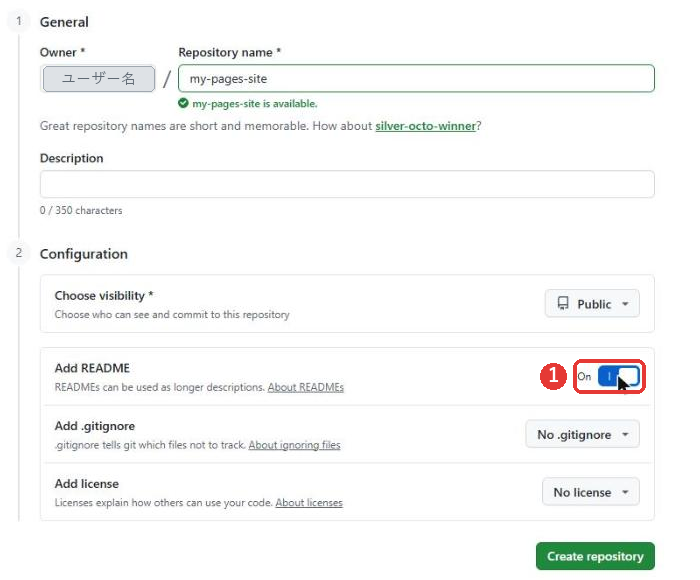
緑の「Create repository」を押すと、リポジトリができます。ファイルは、READMEの「README.md」だけです。
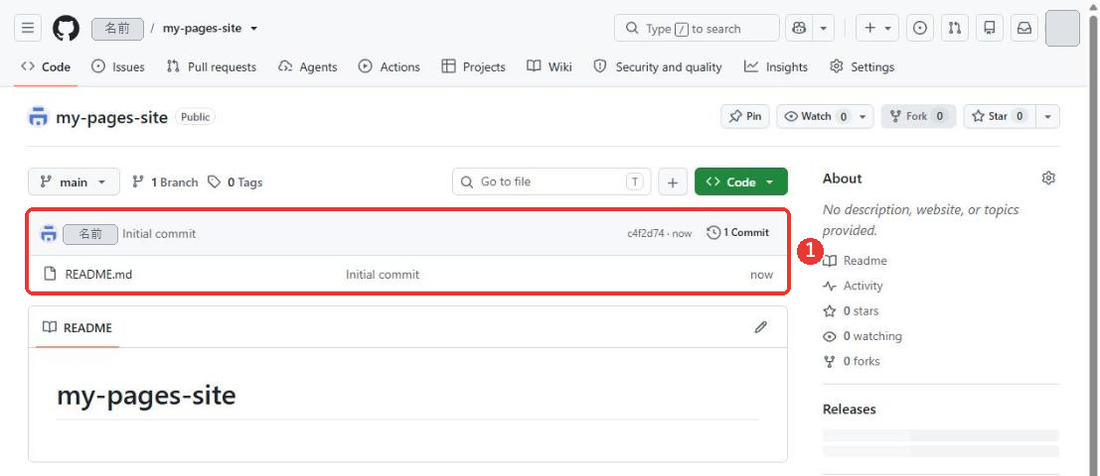
ここまでで、公開用のリポジトリができました。次は、公開するページのファイルを作ります。
手順2 index.htmlを作る
GitHub Pagesは、リポジトリの一番上にある「index.html」を、ページの入口として表示します。ファイルを1つ作ります。ブラウザの画面だけで足ります。
「Go to file」の右にある「+」を押します。「Create new file」を選びます。

「Name your file…」の欄に「index.html」と入れます。下の広い欄が、ファイルの中身です。ここでは、見出しと文章の2つだけを書きました。
最初に入れた中身は、次の2行です。3行目は、あとの手順6で書き足します。
<h1>はじめてのWebページ</h1>
<p>GitHub Pagesで公開した練習用のページです。</p>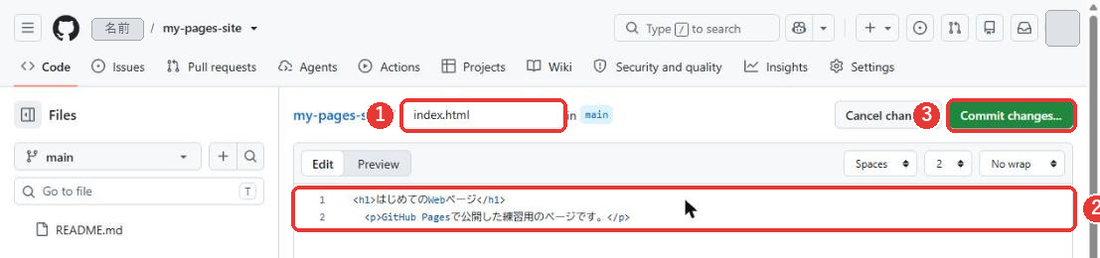
2行目が少し右にずれて入りましたが、表示には影響しませんでした。
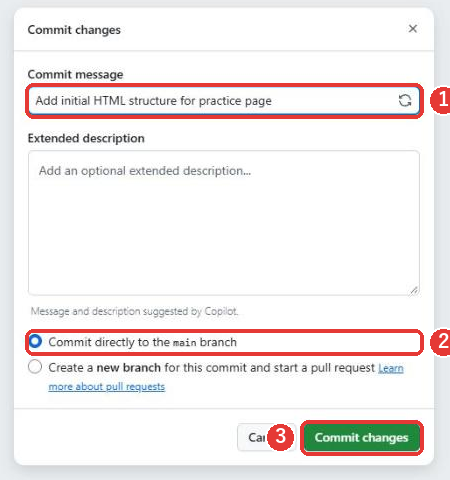
右上の「Commit changes…」を押します。確認の窓が出ます。「Commit message」の欄には、変更の説明を書きます。この欄には、英語の案が入っていました。ここでは「index.htmlを追加」に書き換えました。
「Commit directly to the main branch」が選ばれていることを確かめて、緑の「Commit changes」を押します。
リポジトリのトップに戻ります。ファイルの一覧に「index.html」が増えて、コミットの数が「2 Commits」になりました。
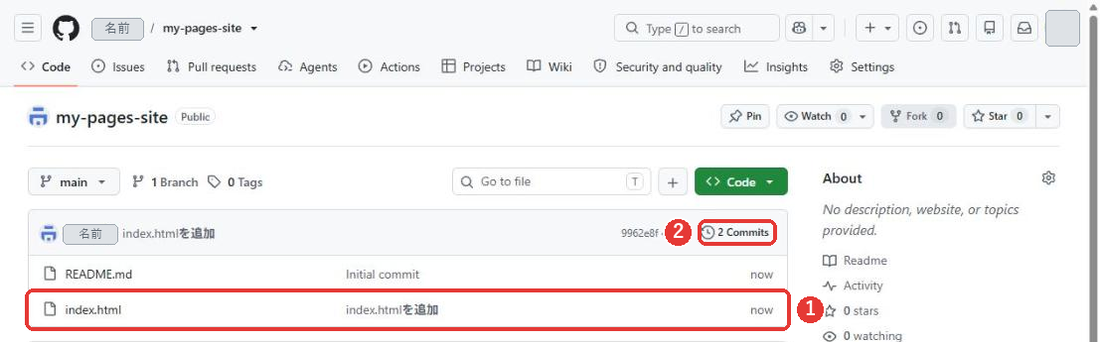
ここまでで、公開するファイルが入りました。次は、Pagesの設定をオンにします。
手順3 Settingsの「Pages」で公開をオンにする
リポジトリの上の並びにある「Settings」を押します。左の一覧の、「Code, planning, and automation」の中にある「Pages」を押します。
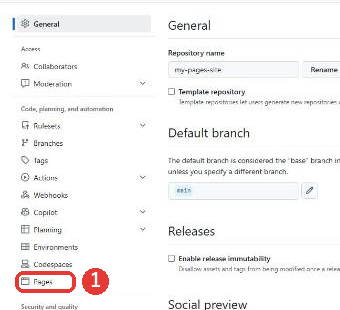
「GitHub Pages」の設定の画面が開きます。まだ公開していないので、「Branch」の欄に「GitHub Pages is currently disabled.」(GitHub Pagesは、いまは無効です)と出ています。
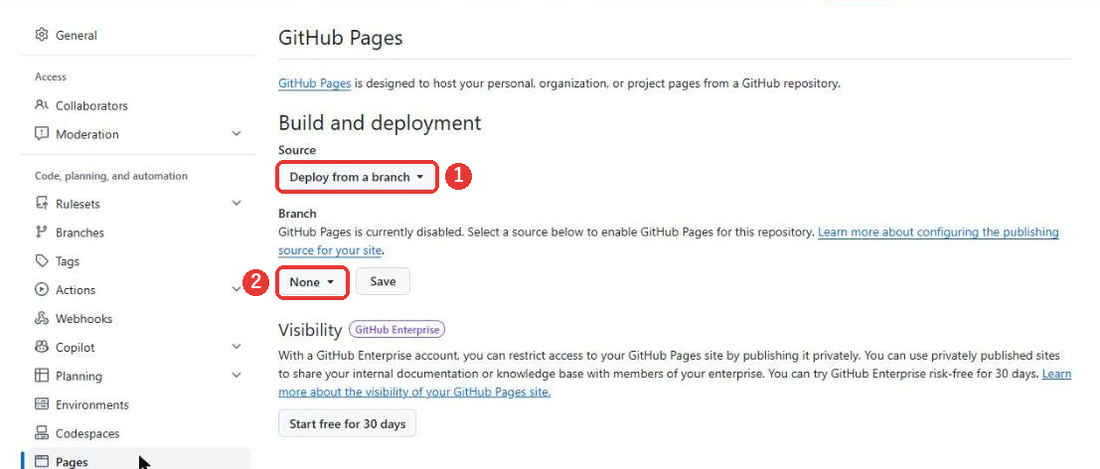
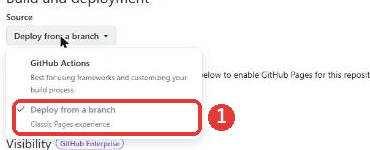
「Source」の欄には、2つの選び方があります。「GitHub Actions」と「Deploy from a branch」です。「Deploy from a branch」は、リポジトリのブランチの中身を、そのまま公開する方法です。初めから選ばれています。ここでは、これを使います。
「Branch」の欄の、「None」を押します。リポジトリのブランチの一覧が出ます。いまは「main」だけです。「main」を選びます。
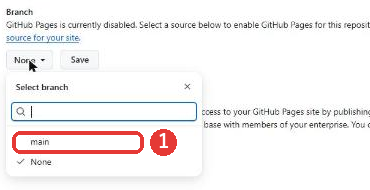
「main」を選ぶと、右に、フォルダを選ぶボタン「/ (root)」が出ます。「Save」のボタンは、その右にあります。
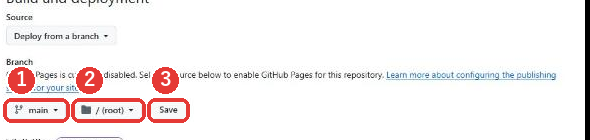
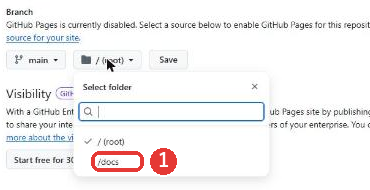
フォルダのボタンを押すと、「/ (root)」と「/docs」の2つから選べます。「/ (root)」は、リポジトリの一番上のフォルダです。index.htmlは、そこに置いたので、「/ (root)」のままにします。「/docs」は、docsという名前のフォルダの中身を公開したいときの選び方です。
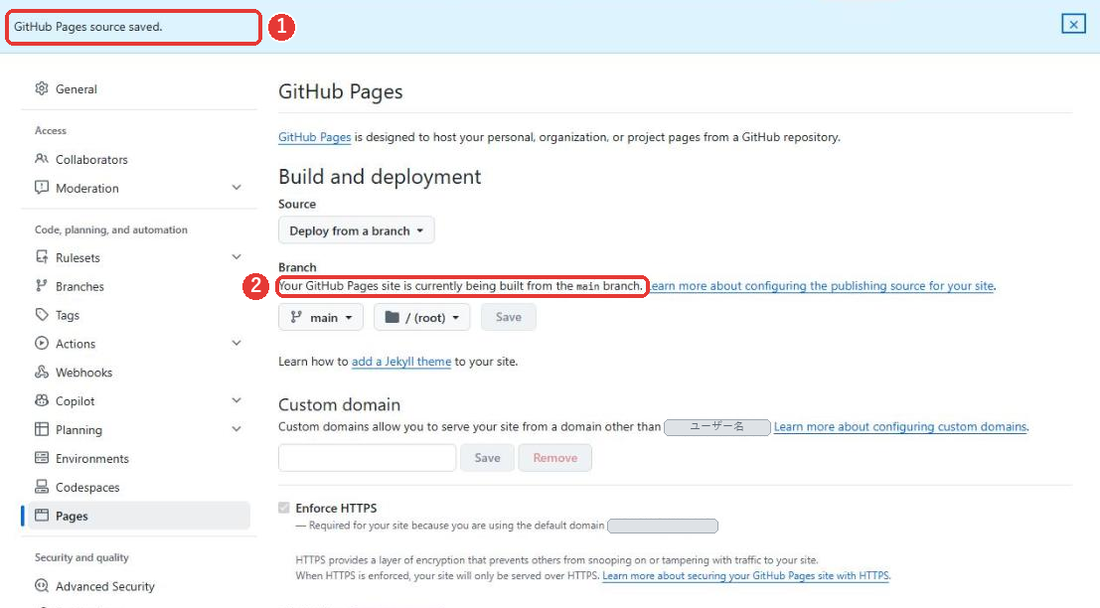
「Save」を押します。画面の上に「GitHub Pages source saved.」(保存しました)と出ます。「Branch」の説明は、「Your GitHub Pages site is currently being built from the main branch.」(mainブランチから、サイトを作っています)に変わります。
ここまでで、公開の設定が終わりました。次は、公開されるのを待ちます。
手順4 公開されるのを待つ
Saveを押すと、GitHubが自動でページを作って、公開します。この作業は、「Actions」の画面で見られます。
リポジトリの上の並びの「Actions」を押します。「pages build and deployment」という名前の作業が、1つ出ています。実行中は、黄色の丸の印と「In progress」(実行中)の表示です。
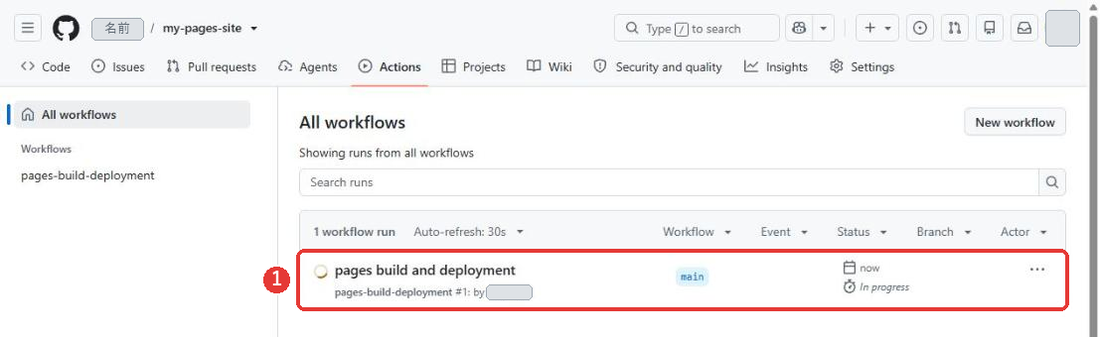
終わると、黄色の丸が、緑のチェックに変わります。保存から約1分で終わりました。実行にかかった時間は、47秒です。

「Settings」の「Pages」に戻ります。上に「Your site is live at」(サイトは、次のURLで公開中です)と出ます。その下に、サイトのURLが出ます。右の「Visit site」を押すと、公開されたページが開きます。
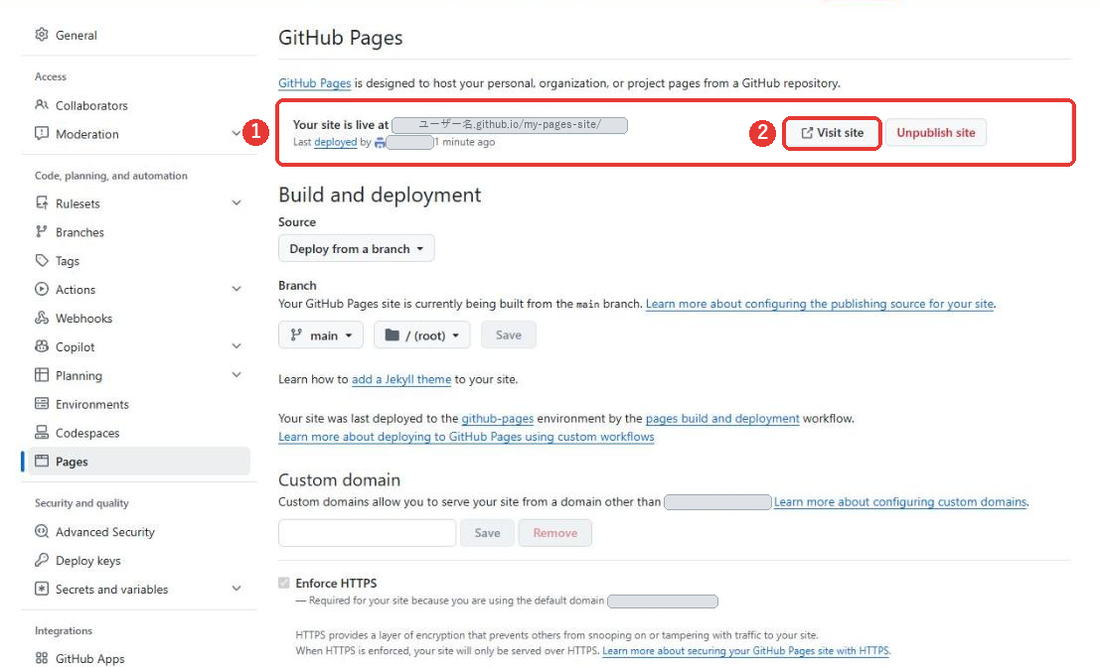
URLは、次の形です。
https://ユーザー名.github.io/リポジトリ名/
ユーザー名は、自分のGitHubのユーザー名です。リポジトリ名は、ここでは「my-pages-site」です。
手順5 公開されたページを見る
公開されたURLを開くと、ページが開きます。index.htmlに書いた見出しと文章が出ました。

ここまでで、GitHub Pagesでの公開ができました。次は、ページを直して、もう一度公開します。
手順6 ページを直して、もう一度公開する
公開したあとの直し方も、確かめておきます。ファイルを直してコミットすると、自動で、公開が更新されます。設定をもう一度する必要はありません。
リポジトリのトップで、ファイル一覧の「index.html」を押すと、中身が開きます。右上のえんぴつのマークを押すと、編集の画面になります。
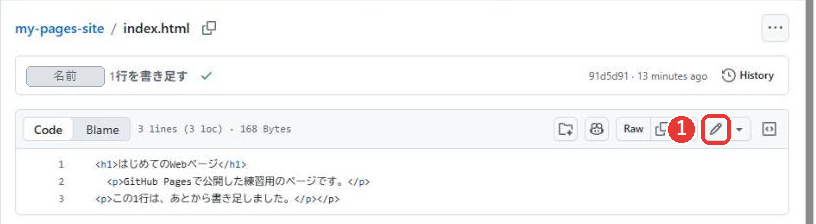
編集の画面で、3行目を書き足しました。
<p>この1行は、あとから書き足しました。</p>右上の「Commit changes…」を押して、確認の窓で、緑の「Commit changes」を押します。この窓では「1行を書き足す」と書きました。
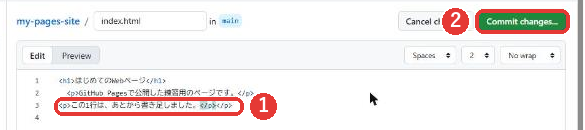
3行目の終わりに、閉じタグの「</p>」が重なって入りました。表示には影響しませんでした。
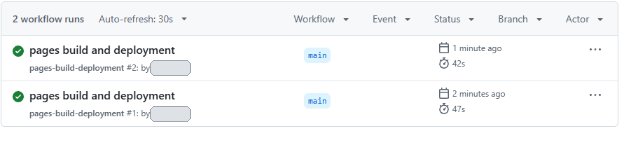
コミットすると、「Actions」に、2つ目の「pages build and deployment」が出ます。実行中は、黄色の丸の印です。1つ目は、緑のチェックで残っています。
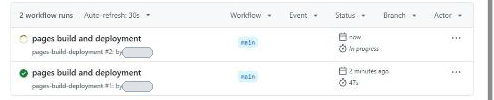
約1分で、2つ目も緑のチェックに変わりました。実行にかかった時間は、42秒です。
緑のチェックになったあとに、もう一度URLを開きました。画面には、直す前の2行のままで書き足した行は出ていませんでした。

この間に、ページのデータが新しくなっているかを、ブラウザの機能で確かめました。サーバーからは、書き足した3行目が入った新しい内容が返ってきました。サーバーの返事には、「cache-control: max-age=600」という指定が付いていました。ブラウザが、600秒(10分)の間、前に取った内容を使うという意味の指定です。開いていた画面が古いままだったのは、このためと考えられます。
キーボードの「F5」で再読み込みすると、書き足した行が出ました。

ここまでで、公開から更新までの流れがそろいました。
手順7 公開を止める
練習が終わって、公開を止めたいときの操作です。ページが見えなくなるだけで、リポジトリは残ります。
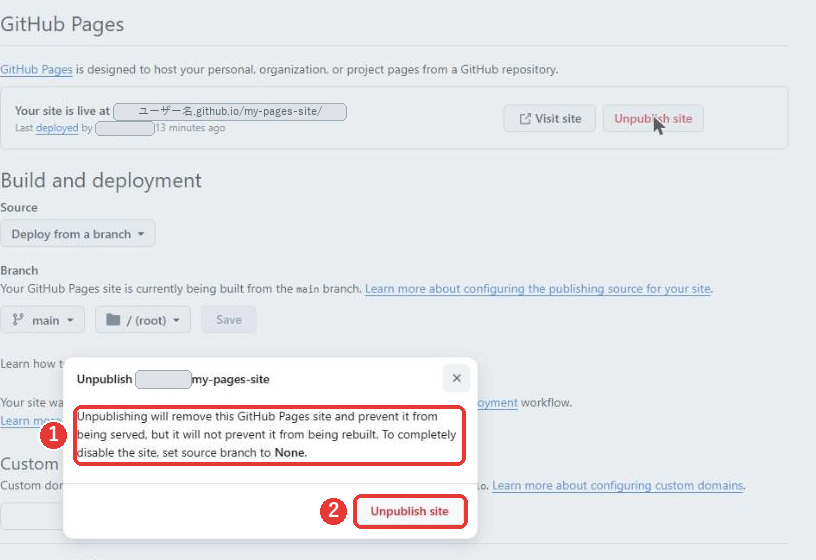
「Settings」の「Pages」を開きます。上の枠の右にある、赤い文字の「Unpublish site」を押します。確認の窓が出ます。
窓には、英語で次の意味の説明が出ます。「公開を取り消すと、このサイトは配信されなくなります。ただし、ページを作り直す動きは止まりません。サイトを完全に止めるには、ソースのブランチを『None』にしてください」。説明を読んだら、赤い「Unpublish site」を押します。
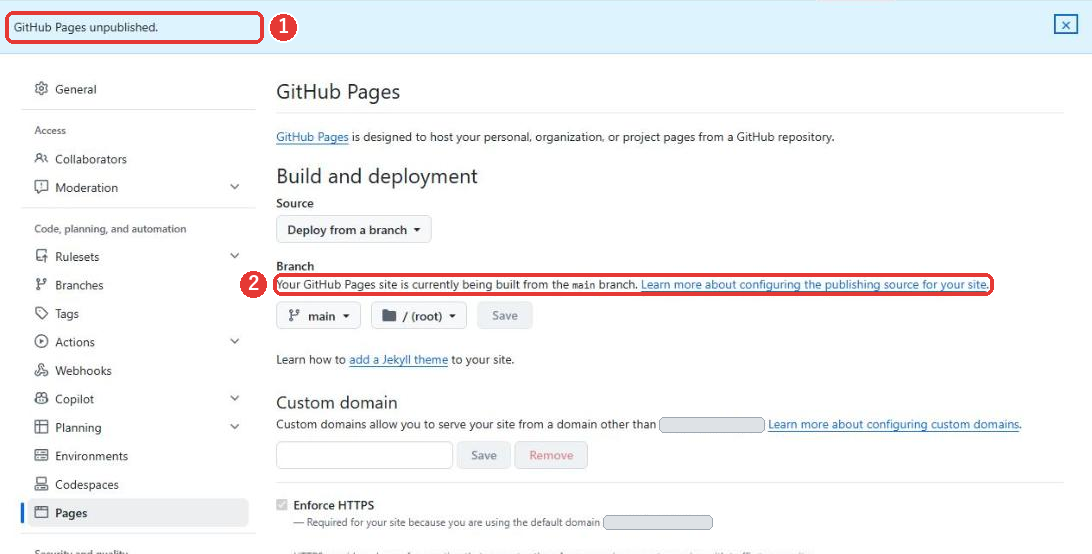
画面の上に「GitHub Pages unpublished.」(GitHub Pagesの公開を取り消しました)と出ます。上にあった「Your site is live at」の枠は、なくなります。
公開されていたURLを開くと、404になっていました。タブの題名は「Site not found」(サイトが見つかりません)です。
つまずいたとき
URLを開くと「404」と出る
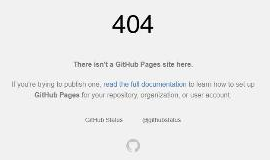
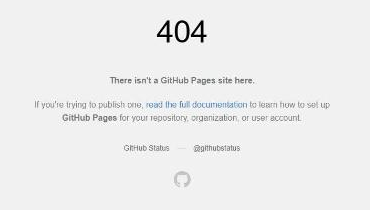
Saveを押して少したってからURLを開くと、「404」と「There isn’t a GitHub Pages site here.」(ここには、GitHub Pagesのサイトがありません)と出ました。公開の作業が、まだ終わっていなかったためと考えられます。手順4の画面で、緑のチェックになるのを待ってから、開き直します。
「File not found」と出る
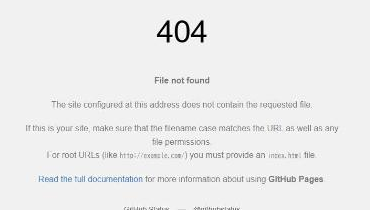
公開されているサイトの、存在しないページ(ここでは、作っていない「about.html」)を開くと、「404」と「File not found」が出ました。画面には、ファイル名の大文字と小文字がURLと合っているか確かめること、トップのURLには「index.html」が必要なことが、英語で書かれています。ファイルの名前と、URLの末尾を見比べます。
直したのに、ページが古いまま
手順6-3のとおり、開いていた画面がブラウザに残っているデータのまま、ということがあります。「F5」で再読み込みします。それでも変わらないときは、「Actions」の作業が、緑のチェックになっているかを確かめます。
「Pages」の画面で、公開の設定が出ない
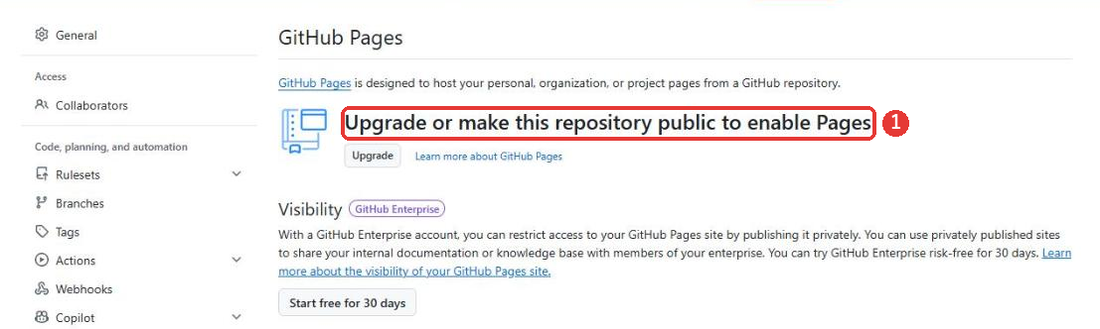
非公開のリポジトリで「Pages」の画面を開くと、「Upgrade or make this repository public to enable Pages」と出ました。意味は「Pagesを使うには、プランを上げるか、リポジトリを公開にしてください」です。無料のプランでは、公開リポジトリにする必要があります。非公開と公開の切り替えは、GitHubの公開と非公開を切り替える方法で説明しています。
よくある質問
無料で公開できますか
公開リポジトリなら、無料のプランで使えます。公式ドキュメントにも同じ記述があります。この記事でも、公開リポジトリでPagesを設定できました。非公開のリポジトリでは、「Upgrade or make this repository public to enable Pages」と出て、公開の設定ができませんでした。
公開したページは、誰に見えますか
URLを知っている人なら、誰でも見られます。公式ドキュメントにも、ページはインターネット上で公開されると書かれています。パスワードや個人情報は、入れないでください。
どんなサイトでも置けますか
公式ドキュメントのGitHub Pages limits(2026年10月25日に確認)には、お店や通販など、商売のためのサイトを置く場所としては使えないこと、パスワードやカード番号を送る用途に使わないことが書かれています。サイトの大きさは1GBまで、1か月の通信量の目安は100GB、1時間のビルドの目安は10回です。自分でActionsの手順を書いて公開する場合は、10回の目安の対象外です。くわしくは、このページを見てください。
公開したあとに、非公開に切り替えるとどうなりますか
公開中のPagesがあるリポジトリを非公開に切り替えたときの変化は、実際に切り替えて確かめた結果を、GitHubの公開と非公開を切り替える方法にまとめています。
次に知りたいこと
- 公開前に確認したいことがある → GitHubは安全?危険性と気をつけること【公開前チェックリストつき】
- ファイルを増やしたい → GitHubにファイルをアップロードする方法【画像つき】ブラウザだけの手順
- 間違えたときに戻したい → GitHubで前の状態に戻す方法【画像つき】ブラウザだけで履歴から復元