
GitHubのアカウントに、二段階認証を設定したい人。スマホがなくても、パソコンのChromeだけで進められます。アカウントの作り方を済ませたアカウントで説明します。
「二段階認証を設定してください」と案内されたけれど、スマホを使いたくない。パソコンだけで設定できる方法を知りたい。
この記事では、Chromeの拡張機能の認証アプリを使って、GitHubの二段階認証を設定します。設定の流れは、次の5つです。
- 認証アプリ(Chromeの拡張機能)を入れる
- GitHubで二段階認証の設定を始める
- QRコードを拡張機能で読み取る
- 6桁のコードを入れて有効にする
- 次のログインで6桁のコードを使う
二段階認証とは
二段階認証は、ログインのときに、パスワードに加えて、もう1つの確認を求める仕組みです。GitHubの設定画面には、「Two-factor authentication adds an additional layer of security to your account by requiring more than just a password to sign in.」と書かれています。パスワードだけでなく、もう1つの確認を求めて、安全を1段高める、という意味です。
もう1つの確認には、認証アプリが作る6桁のコードを使います。6桁のコードは、一定の時間ごとに変わります。パスワードを知られても、このコードがなければ、ログインできません。
どの認証アプリを使うか
GitHubの公式ドキュメント(Configuring two-factor authentication、2026年10月25日に確認)には、次の内容があります。
- 時間で変わるコードを作るアプリ(TOTPアプリ)はスマホにもパソコンにも入れられる
- クラウドに保存できるタイプのアプリを勧める
- GitHubは、アプリの種類を問わない。好きなアプリを選べる
特定のアプリが、GitHubの公式の推奨になっているわけではありません。この記事では、パソコンのChromeだけで使えて、QRコードで設定できる、拡張機能の「Authenticator」を使いました。
あとで説明するとおり、拡張機能を入れ直すと、データが消えます。入れ直さずに使い続けます。
手順1 認証アプリ(拡張機能)を入れる
今回はオープンソースで長年運用され、脆弱性も適切に対応されている「Authenticator」を利用します。Chromeウェブストアで、「Authenticator」を検索して青い「Chromeに追加」を押します。
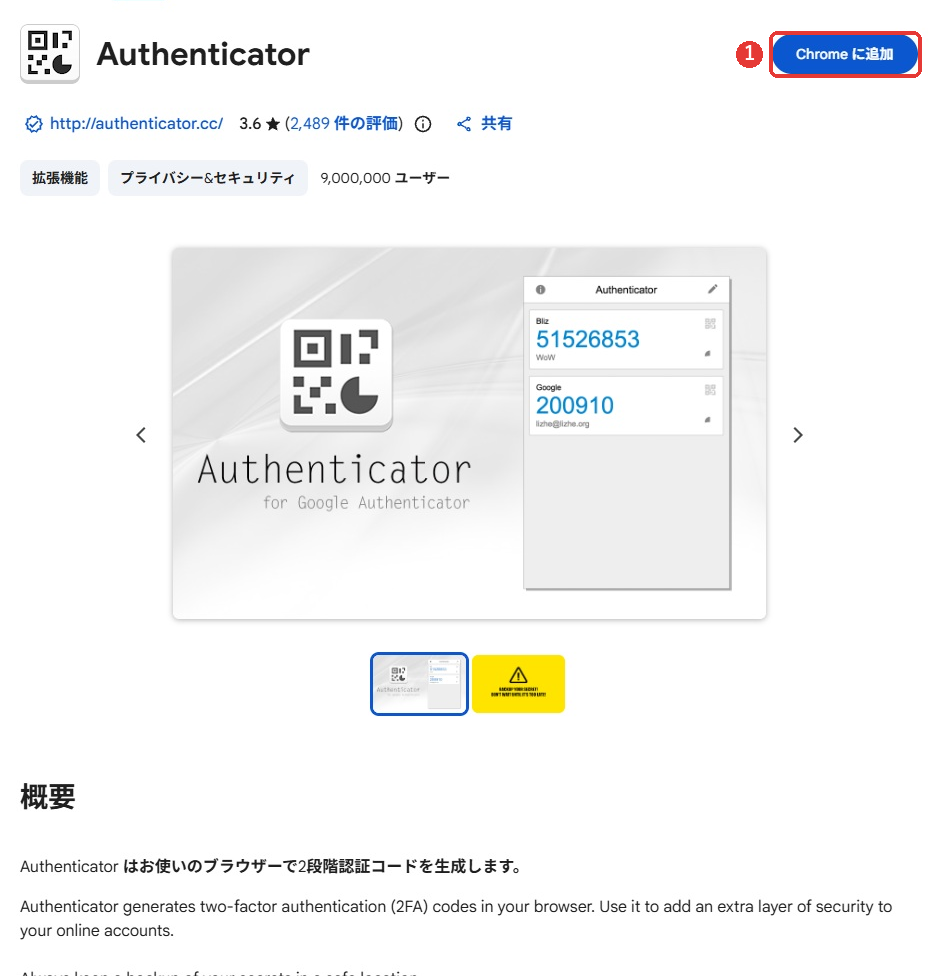
確認の窓が出るので、拡張機能を追加します。追加が終わると、新しいタブで、拡張機能の説明ページが開きます。
説明ページには、赤い枠で、英語の注意が出ます。「REINSTALLING AUTHENTICATOR WILL CLEAR YOUR DATA. NEVER REINSTALL AUTHENTICATOR TO FIX ANY ISSUES」は、「Authenticatorを入れ直すと、データが消えます。不具合を直すために、入れ直さないでください」という意味です。この拡張機能は、入れ直さないようにします。
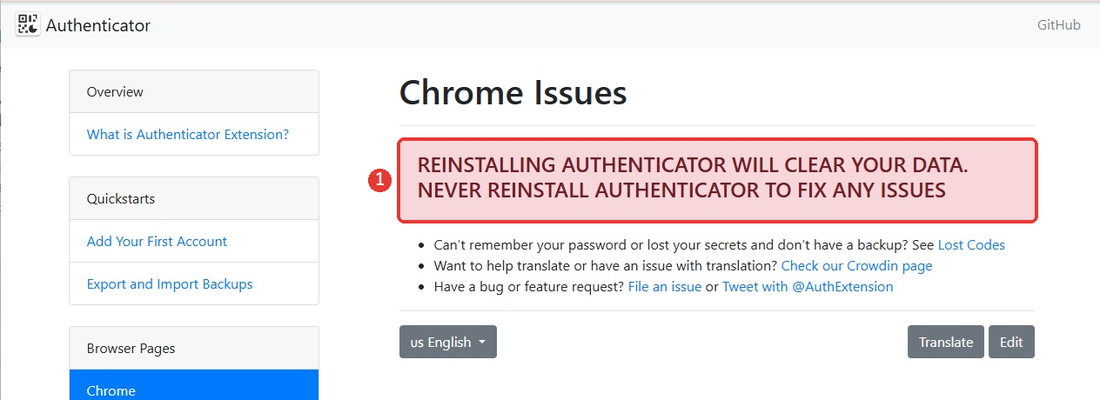
左の一覧には、「Export and Import Backups」(バックアップの書き出しと読み込み)の項目があります。必要なときに、ここから確かめられます。このページは、閉じて大丈夫です。
Chromeの右上の、アドレスの欄の右にある、パズルのピースのアイコンを押すと、拡張機能の一覧が開きます。「Authenticator」の横のピンのマークで、ツールバーに固定できます。固定すると、右上に、Authenticatorのアイコンが出ます。
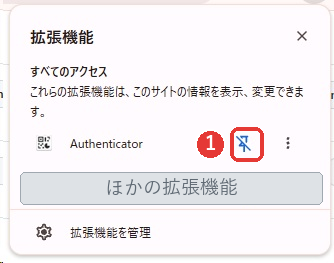

ツールバーのAuthenticatorのアイコン(前の画像の②)を押すと、小さな窓が開きます。まだ何も登録していないので、「表示するアカウントがありません。今すぐ最初のアカウントを追加してください。」と出ます。これは正常です。
窓の右上に、2つのマークがあります。右はえんぴつです。その左の、四隅の角のマークが、QRコードを読み取るボタンです。手順3で使います。
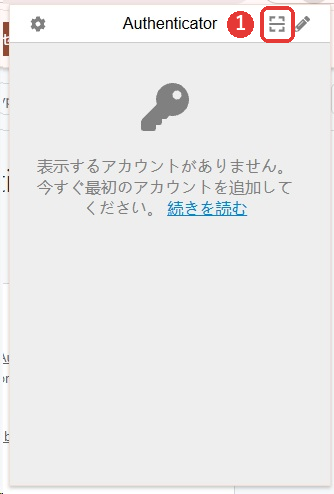
ここまでで、認証アプリの準備ができました。次は、GitHubで二段階認証の設定を始めます。
手順2 GitHubで二段階認証の設定を始める
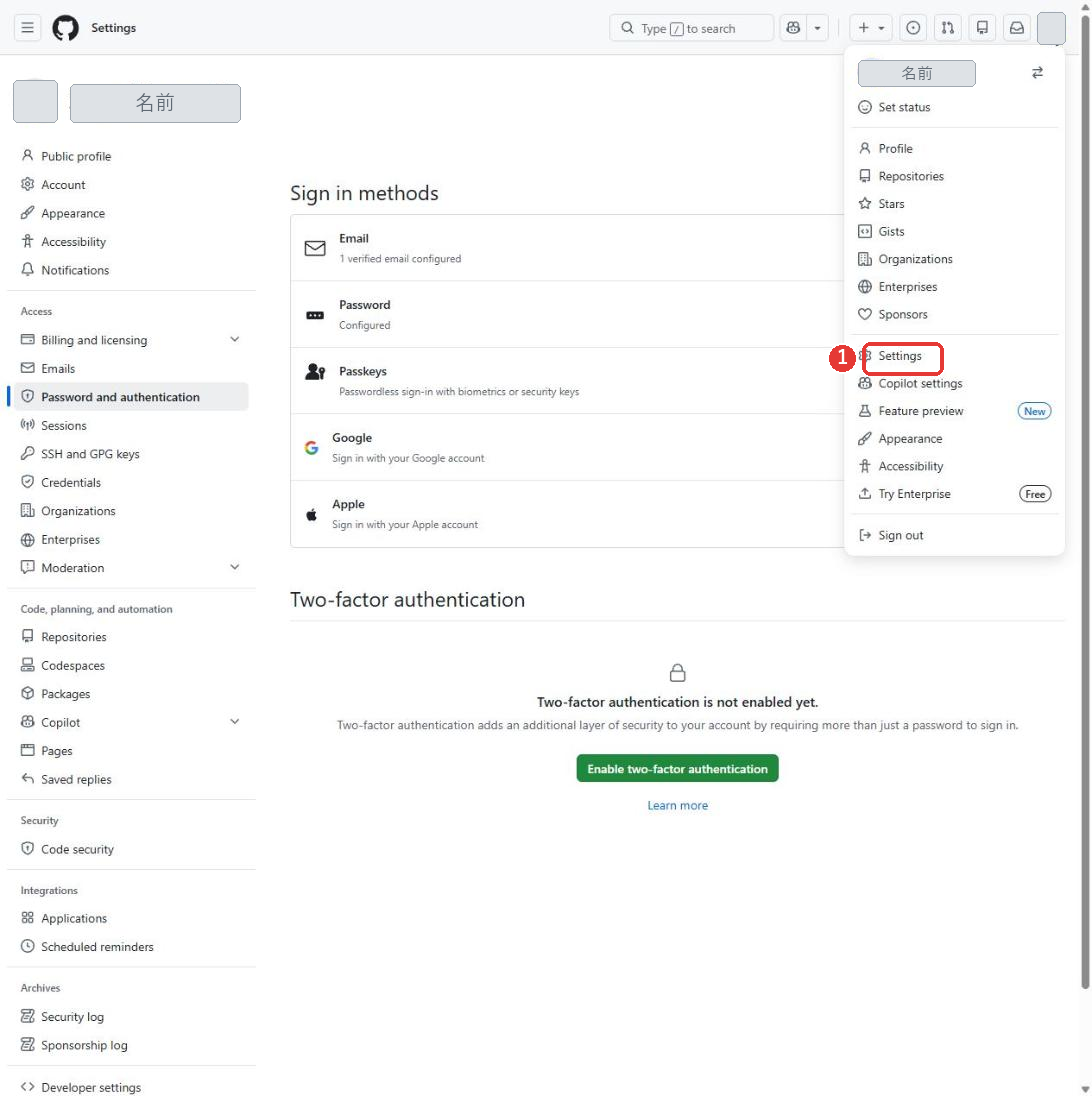
GitHubにログインして、右上のアイコンを押します。メニューの「Settings」を選びます。
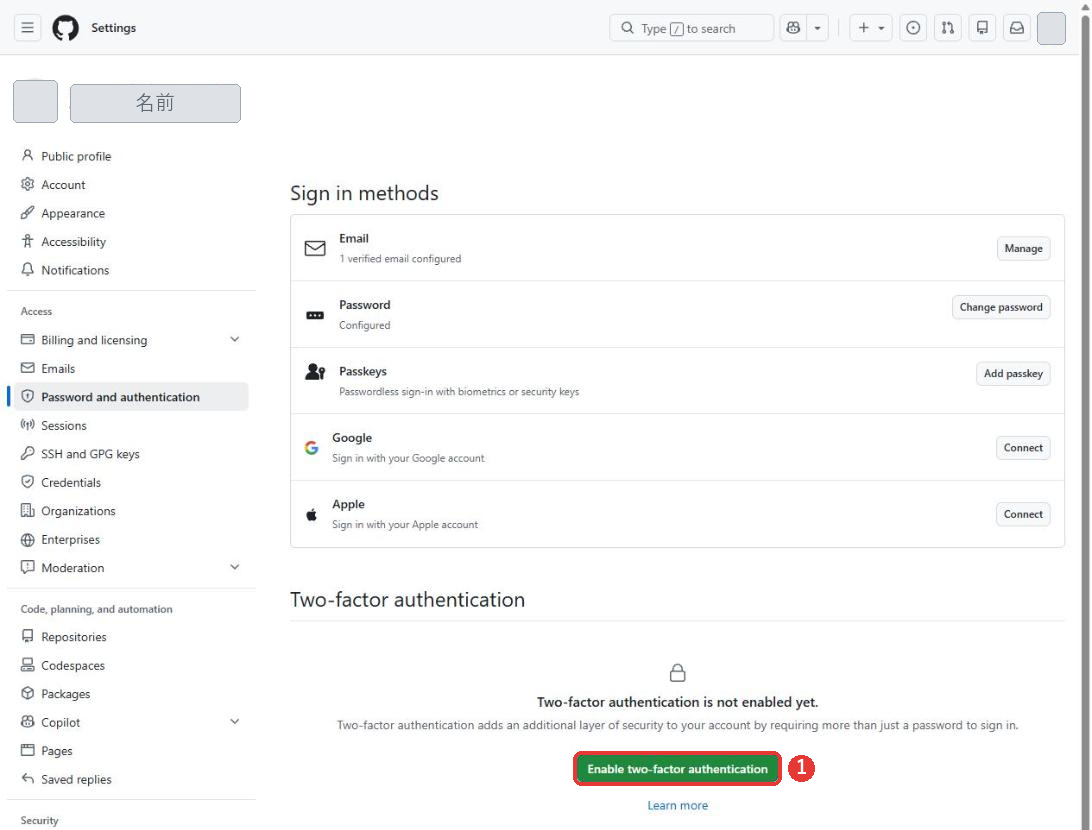
Settingsが開いたら、左の一覧の「Password and authentication」を選びます。下の「Two-factor authentication」の欄に、「Two-factor authentication is not enabled yet.」(二段階認証は、まだ有効になっていません)と出ます。緑の「Enable two-factor authentication」を押します。
「Confirm access」(アクセスの確認)の画面が出ます。大事な設定を変える前に、パスワードを確かめる画面です。パスワードを入力して、緑の「Confirm」を押します。アドレスが「github.com」であることを確かめてから入力します。

「Enable two-factor authentication (2FA)」の画面が開きます。上に、1・2・3の3つの段階が並びます。最初の「Setup authenticator app」(認証アプリの設定)に、QRコードが出ます。QRコードは、画像では隠しています。下に、6桁のコードを入れる欄「Verify the code from the app」があります。
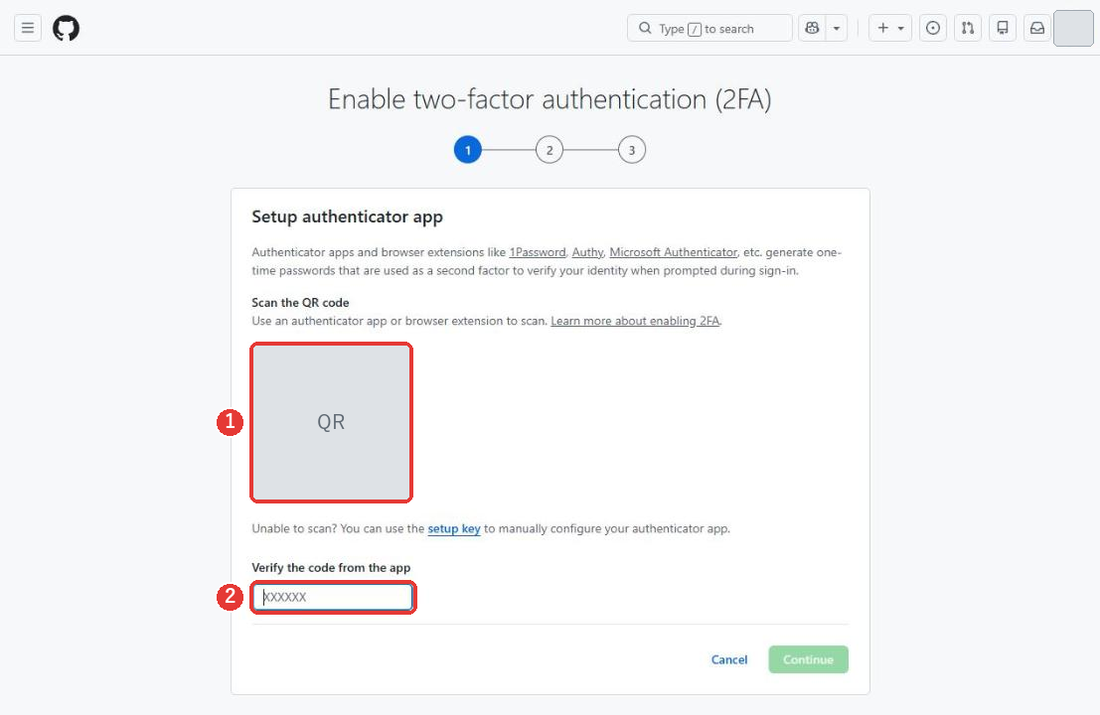
この画面はこのまま開いておきます。
ここまでで、GitHubが、QRコードを出す状態になりました。次は、このQRコードを、拡張機能で読み取ります。
手順3 QRコードを拡張機能で読み取る
ツールバーのAuthenticatorのアイコンを押して、窓を開きます。窓の右上の、四隅の角のマーク(手順1-4の画像の①)を押します。
窓が消えて、GitHubの画面が、白く薄くなります。カーソルは、十字(+)に変わります。これが、範囲を選ぶ状態です。画面の中央に、灰色の大きなQRコードの絵が出ますが、「こう囲んでください」という見本のイラストです。読み取る対象は、GitHubの画面の、本物のQRコードです。
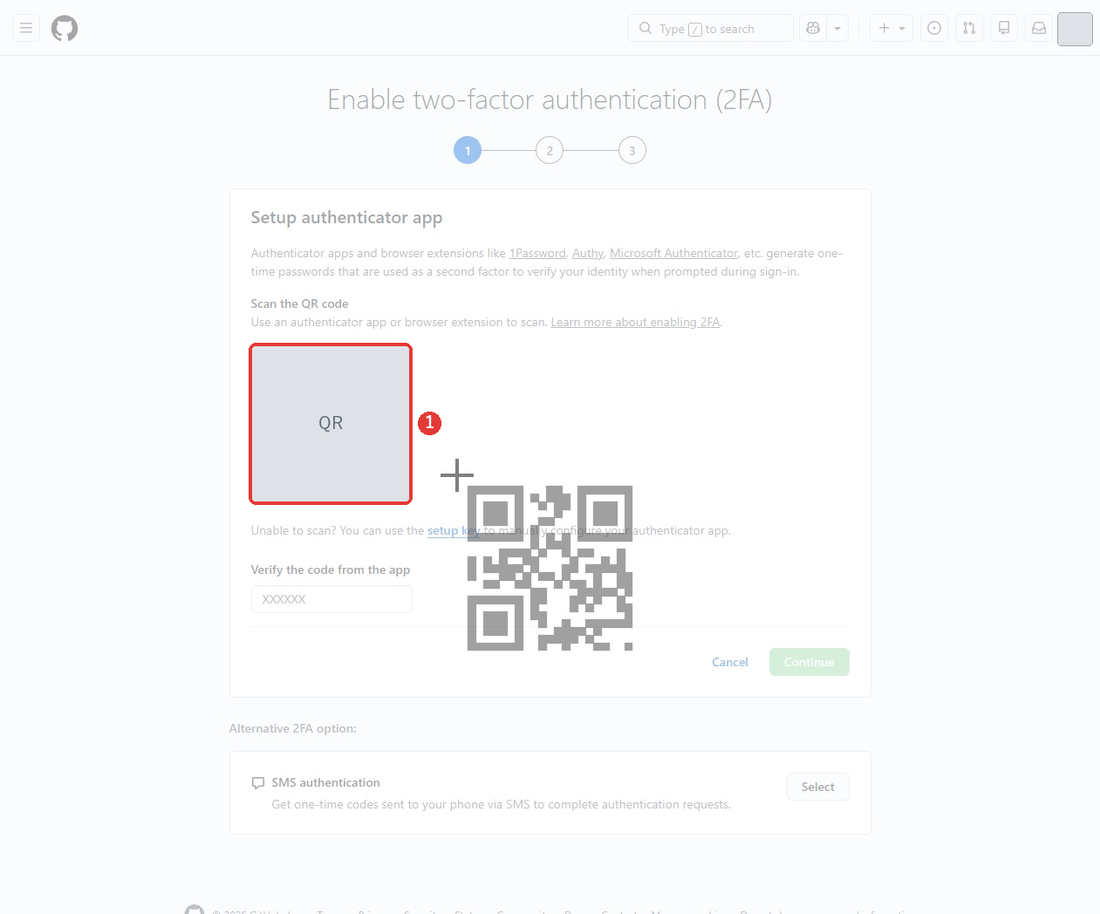
十字のカーソルで、QRコードを、ドラッグで囲みます。QRコードを囲む白い四角の、左上の角から、右下の角まで、マウスのボタンを押したまま動かして、離します。
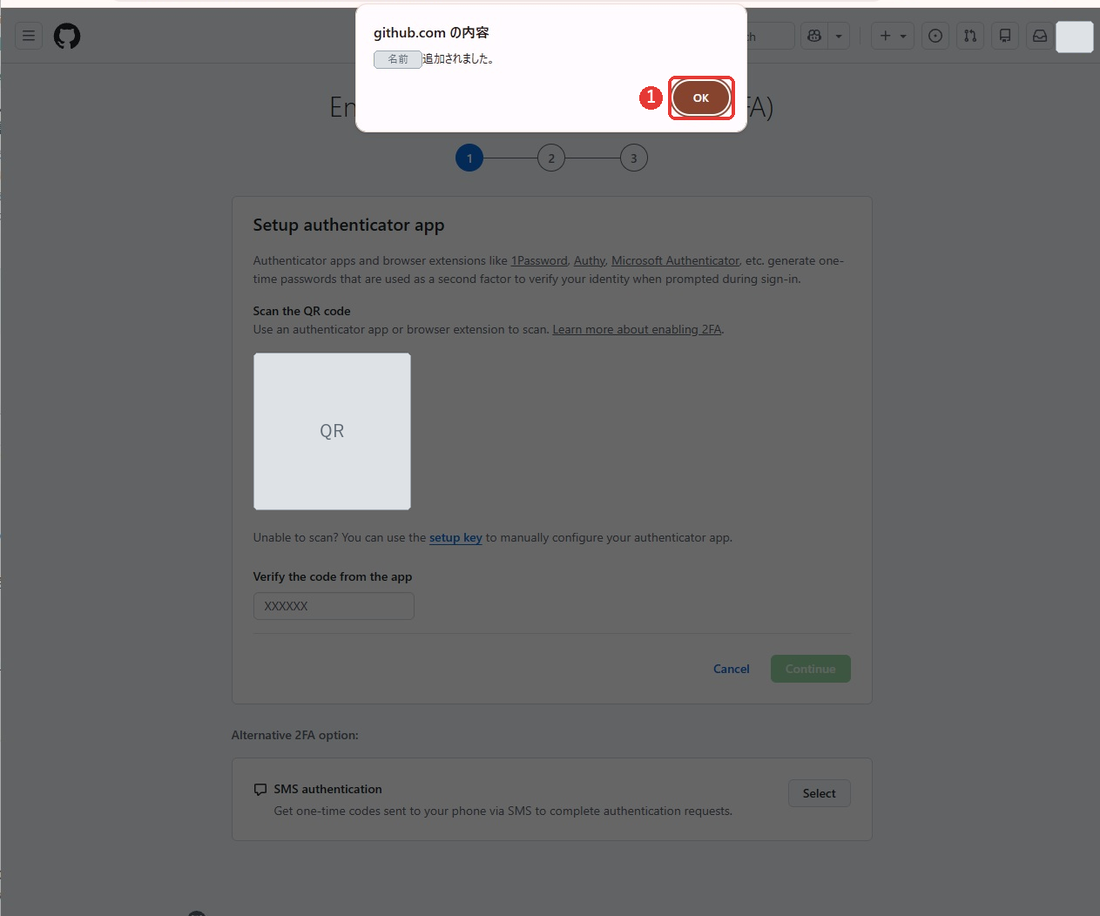
読み取れると、「github.com の内容 〇〇 追加されました。」(〇〇はアカウント名)という通知が出ます。「OK」を押します。
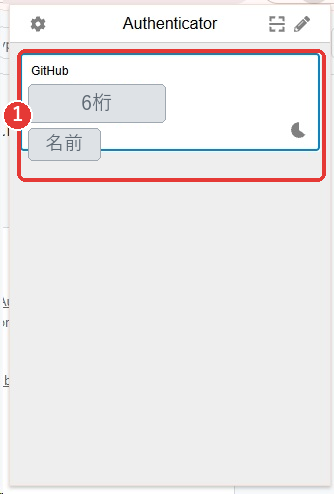
もう一度、Authenticatorのアイコンを押して、窓を開きます。「GitHub」という名前の下に、6桁の数字が出ています。数字の下に、アカウント名があります。右に、小さな円のマークがあります。
ここまでで、拡張機能に、GitHubのコードが登録されました。次は、この6桁のコードをGitHubに入れて、二段階認証を有効にします。
手順4 6桁のコードを入れて有効にする
窓の6桁を、GitHubの「Verify the code from the app」の欄(手順2-3の画像の②)に入力して、「Continue」を押します。数字は一定の時間で変わるので、いま窓に出ている数字を入力します。
2つ目の段階「Download your recovery codes」(リカバリーコードのダウンロード)の画面になります。リカバリーコードは、端末にアクセスできなくなったときに、本人確認に使えるコードです。画面には、「Keep your recovery codes in a safe spot」(リカバリーコードは安全な場所に保管してください)と出ます。「If you lose your device and don’t have the recovery codes, you will lose access to your account.」は、「端末を失って、リカバリーコードもないと、アカウントに入れなくなります」という意味です。
16個のコードが並んでいます。画像では、コードを隠しています。緑の「Download」を押して、ファイルを、安全な場所に保存します。
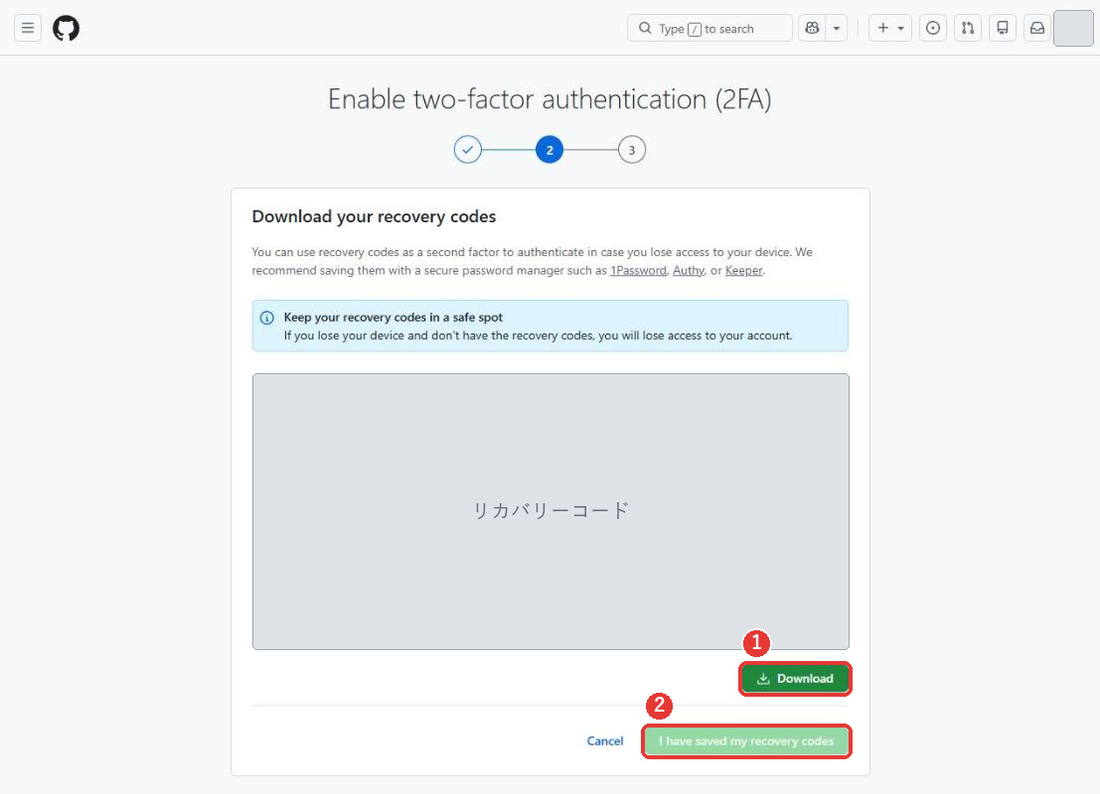
保存できると、「I have saved my recovery codes」のボタンが、濃い緑に変わります。押します。
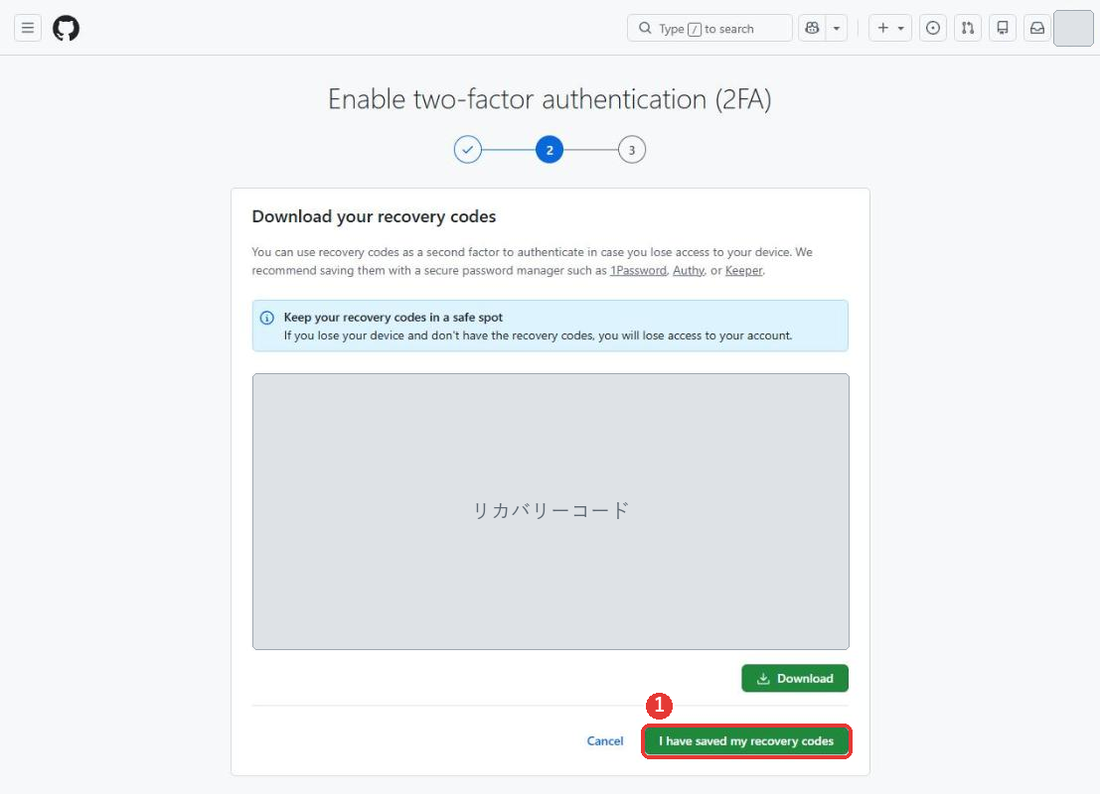
リカバリーコードのファイルは、パスワード管理ツールなど、安全な場所に移します。ブラウザのダウンロードの場所に置いたままにしたり、ほかの人と共有するフォルダに置いたりしません。
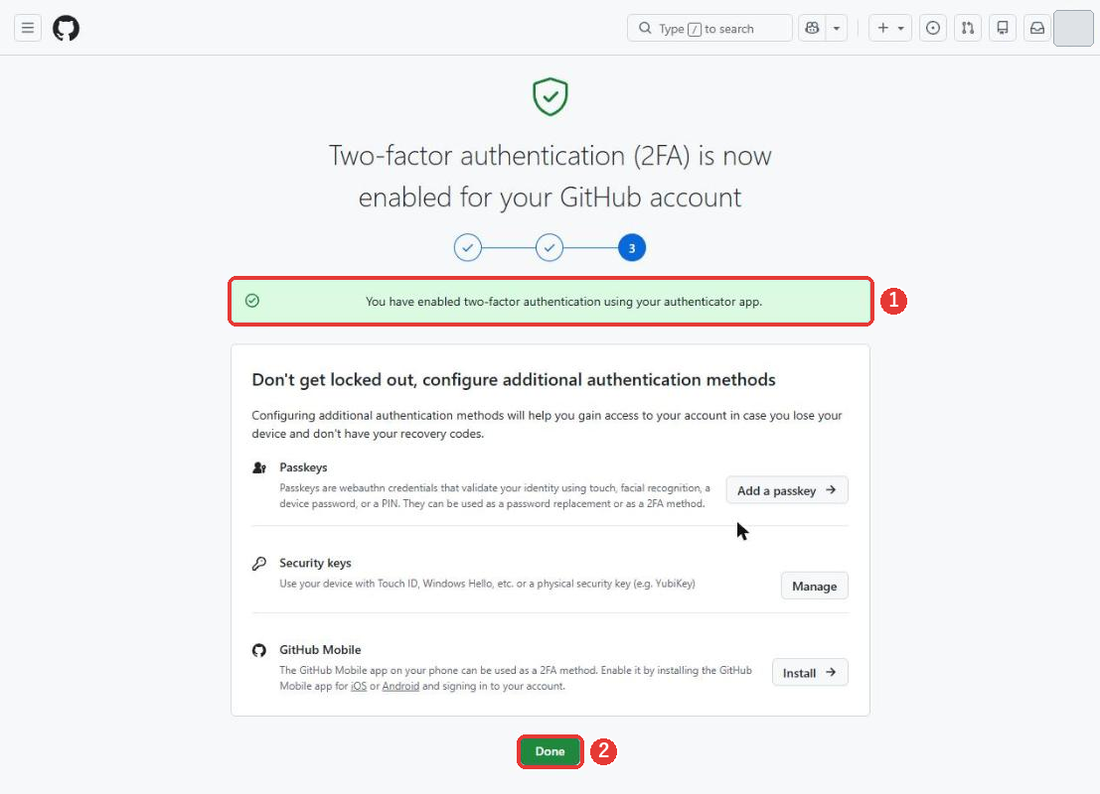
3つ目の段階の画面で、「Two-factor authentication (2FA) is now enabled for your GitHub account」(二段階認証が有効になりました)と出ます。緑の帯には、「You have enabled two-factor authentication using your authenticator app.」(認証アプリで、二段階認証を有効にしました)とあります。画面の下に、パスキー、セキュリティキー、GitHub Mobileの、追加の方法の案内があります。ここでは何も追加せず、緑の「Done」を押します。
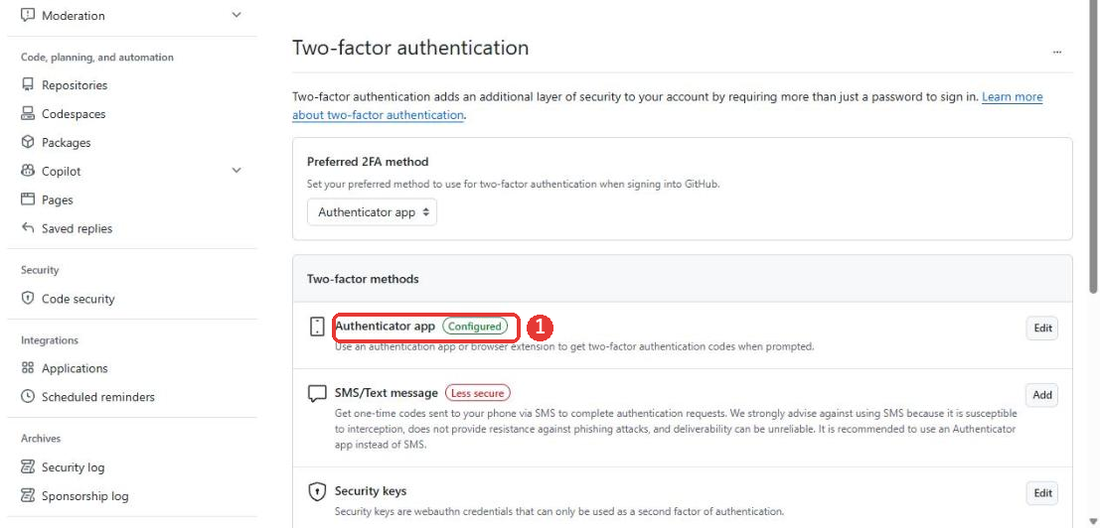
設定の画面に戻ります。「Two-factor methods」の「Authenticator app」に、「Configured」(設定済み)の印が付きました。「Preferred 2FA method」(優先する二段階認証の方法)は、「Authenticator app」です。
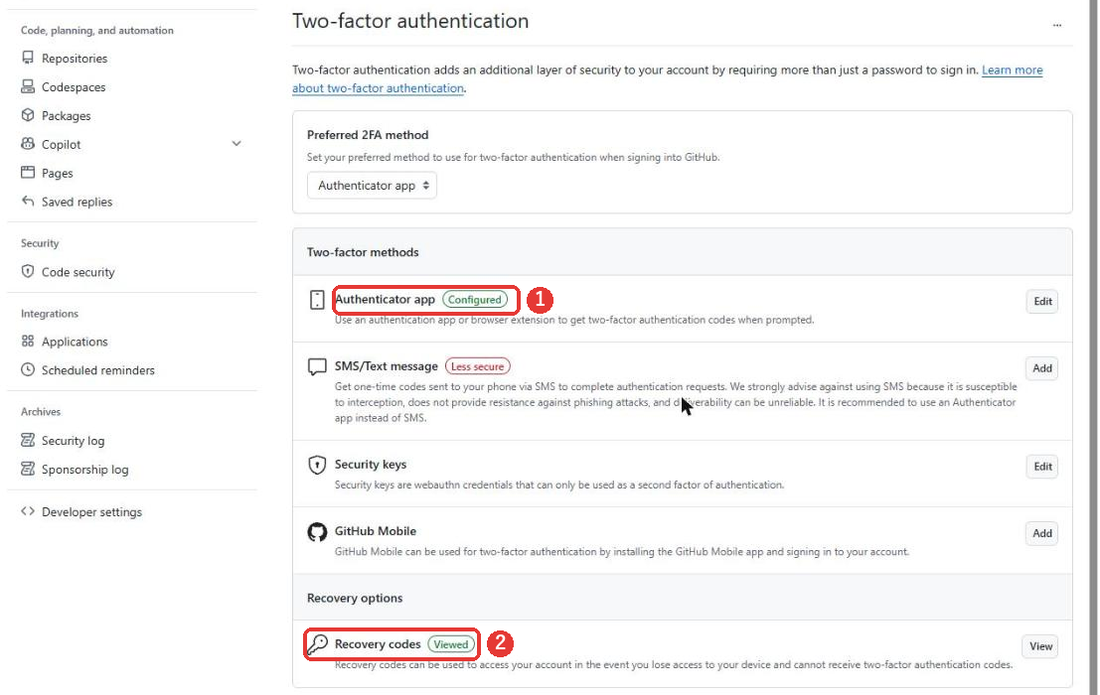
画面を下へ進めると、「Recovery options」の欄に、「Recovery codes」が出て、「Viewed」(確認済み)の印が付いています。その上の「Two-factor methods」の欄には、「SMS/Text message」もあり、「Less secure」(安全性が低い)の印が付いています。この方法は、使っていません。
ここまでで、GitHubの二段階認証が、有効になりました。次は、実際にログインして、6桁のコードを使います。
手順5 次のログインで6桁のコードを使う
設定が終わったら、ログインのしかたを、一度確かめておきます。ログアウトと、ログインを、順に行います。
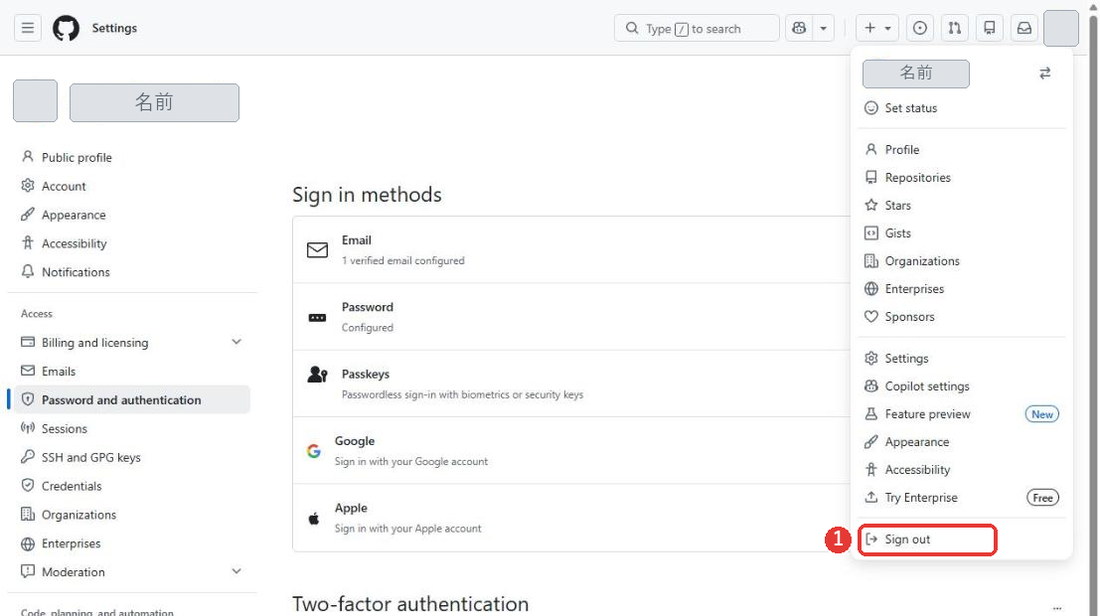
右上のアイコンを押してメニューの一番下の「Sign out」を選びます。
「Select account to sign out」(ログアウトするアカウントの選択)の画面が出ます。アカウント名の右の「Sign out」を押します。「Sign out from all accounts」は、すべてのアカウントからログアウトするボタンです。ここでは押しません。

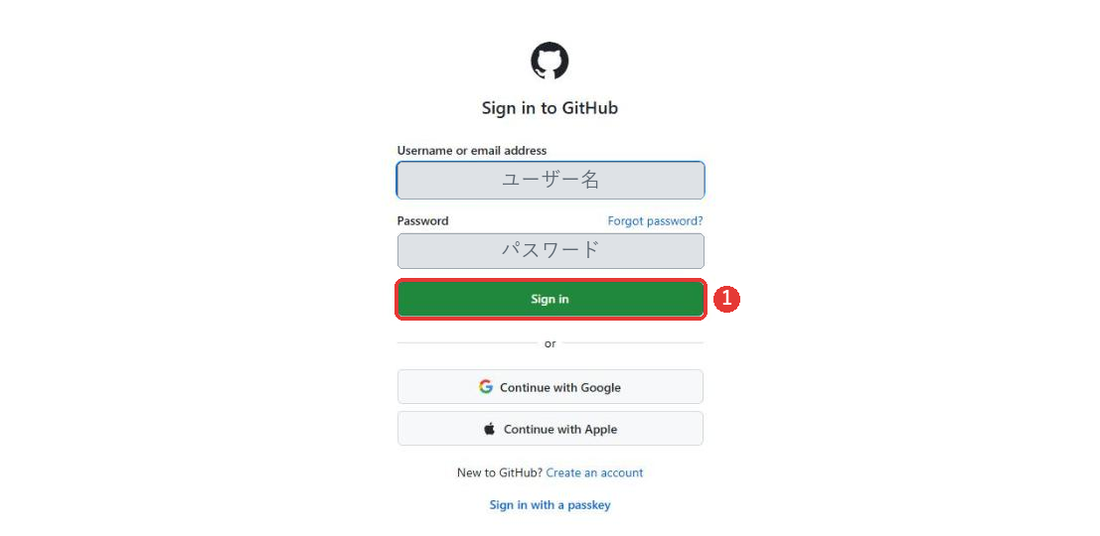
ログインの画面で、ユーザー名とパスワードを入れて、緑の「Sign in」を押します。画像では、入力欄を隠しています。
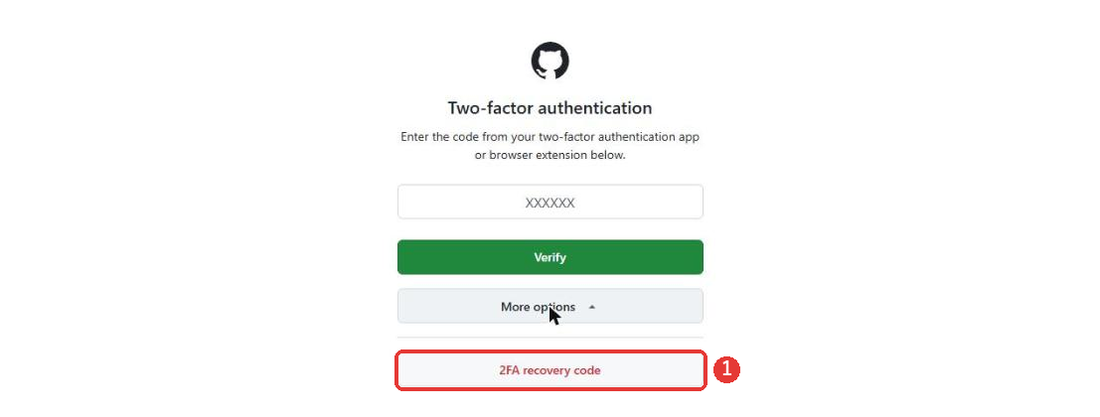
パスワードが合っていると、次に、「Two-factor authentication」の画面が出ます。説明は、「二段階認証のアプリか、ブラウザの拡張機能のコードを、下に入力してください」という意味です。ツールバーのAuthenticatorの窓を開いて、6桁を入力します。数字を入力すると、自動でログインが進みます。進まないときは、「Verify」を押します。

この画面の「More options」を押すと、赤い字の「2FA recovery code」が出ます。拡張機能の6桁が使えないときに、手順4で保存したリカバリーコードで、ログインするための入口です。
ここまでで二段階認証の設定とログインでの使い方がそろいました。
つまずいたとき
拡張機能を入れ直したらコードが消えた
拡張機能の説明ページに、「Authenticatorを入れ直すと、データが消えます」という注意があります(手順1-2)。入れ直したときは、ログインの画面の「More options」から「2FA recovery code」を選んで、手順4で保存したリカバリーコードを使います(手順5-3)。
パスワードの入力を求められた
設定を変える大事な操作では、「Confirm access」の画面が出ます(手順2-2)。アドレスが「github.com」であることを確かめて、自分のパスワードを入れます。メールなどのリンクから開いた画面には、入れません。
ほかの認証アプリのウェブ版にコードを登録できない
この記事の準備で、「Ente Auth」のウェブ版を試しました。ウェブ版には、「コードはまだ追加されていません」と出て、「シークレットを管理するには、モバイルアプリをダウンロードしてください」と案内されます。画面からは、コードを追加できませんでした。パソコンだけで進めるなら、この記事のように、ブラウザの拡張機能を使います。

よくある質問
スマホがなくても二段階認証を設定できますか
設定できます。この記事の手順は、パソコンのChromeだけで行いました。スマホは使っていません。
GitHubが勧めている認証アプリはどれですか
公式ドキュメントのこのページには、特定のアプリの名前は出ていません。クラウドに保存できるタイプのアプリを勧めていて、アプリの種類は問いません。
リカバリーコードをなくしたらどうなりますか
画面には、端末を失って、リカバリーコードもないと、アカウントに入れなくなる、と出ます。リカバリーコードは、安全な場所に保管します。
次に知りたいこと
- GitHubは安全?危険性と気をつけること → GitHubは安全?危険性と気をつけること【公開前チェックリストつき】
- 公開と非公開を切り替えたい → GitHubの公開と非公開を切り替える方法【画像つき】リポジトリの設定
- アカウントの作り方に戻りたい → GitHubアカウントの作り方【画像つき】登録からログイン確認まで