GitHubにパソコンのファイルを入れたい人。リポジトリの作り方で作った「my-first-repo」の続きとして進めます。ブラウザだけで終わります。コマンドもソフトも要りません。
「GitHubにファイルを入れるには?」「『Add file』のボタンが見つからない」「日本語の名前のファイルも上げられる?」
ファイルは、リポジトリのページの「+」から「Upload files」を選び、ファイルをドラッグして、「Commit changes」を押すと入ります。ブラウザで一度に選べるのは100ファイルまでです(101個では止められました)。25MBより大きいファイルは、選んだ時点で止められます。
この記事は、画面を1つずつ撮影して、上げるところから、間違えたファイルを消すところまで説明します。日本語のファイル名、画像・PDF・ZIP、フォルダごとの上げ方、上げられないときの表示も、実際に試した結果を載せています。
- 上げる先のリポジトリがあること(なければリポジトリの作り方へ)
- 上げるファイルが、1つ25MBより小さいこと(このあとの「上げられないとき」で、画面の表示を見せます)
- ファイルに、パスワードやAPIキーが書かれていないこと(公開のリポジトリは、誰でも見られます)
アップロードとコミット
GitHubにファイルを入れる操作は、「アップロード」と「コミット」が1つになっています。ファイルを選んだだけでは、まだ入りません。最後に、「Commit changes」を押して、変更を記録すると、リポジトリにファイルが入ります。コミットは、変更を記録として保存する操作です。くわしくは、GitHubのコミットとは?で説明しています。
ファイルをアップロードする手順
1-1. リポジトリのページを開く
GitHubにログインして、上げる先のリポジトリ(ここでは「my-first-repo」)のページを開きます。「Go to file」(ファイルを探す)という検索欄の右に、「+」のボタンがあります。
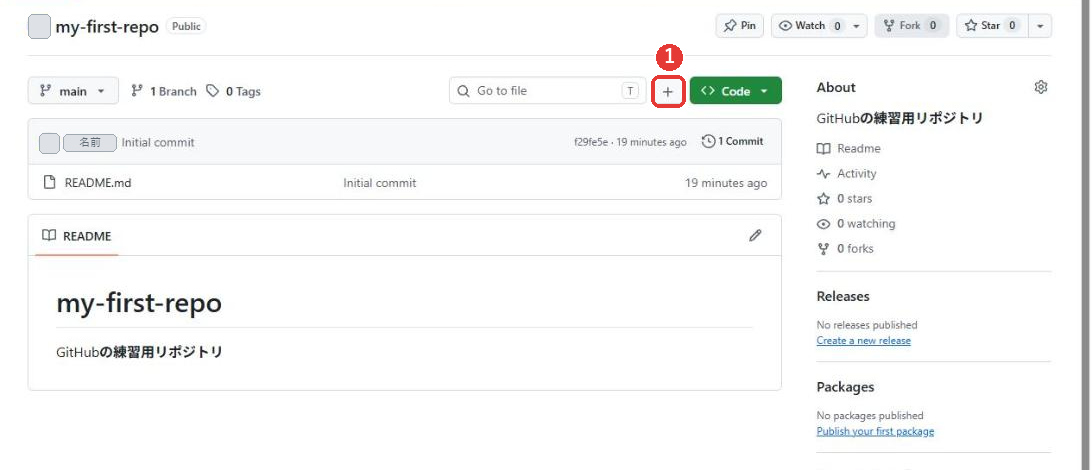
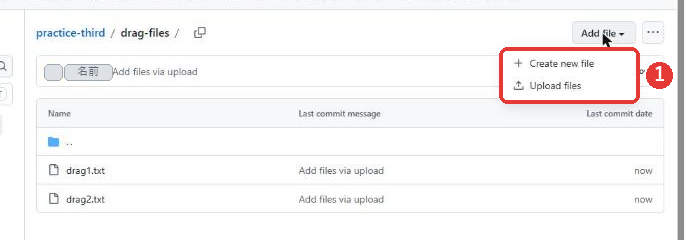
リポジトリのトップの画面には、「Add file」という文字のボタンはなく、「+」のボタンがありました。フォルダの中のページには、「Add file」という文字のボタンがあり、押すと、同じ2つのメニュー(「Create new file」「Upload files」)が出ます。
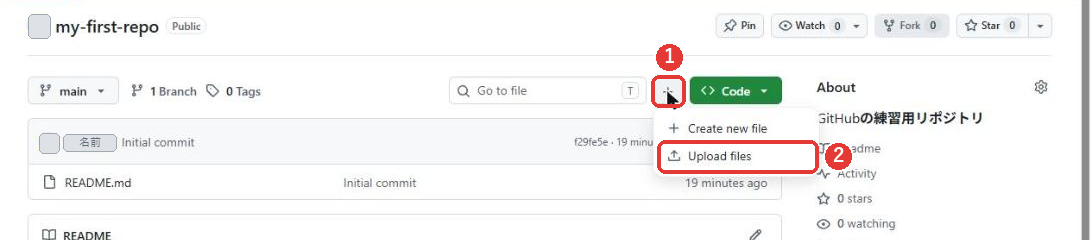
1-2. 「Upload files」を選ぶ
「+」を押すと、メニューが開きます。「Create new file」(新しいファイルを作る)と「Upload files」(ファイルをアップロード)の2つです。「Upload files」を選びます。
「Drag files here to add them to your repository」(ここにファイルをドラッグしてください)と書かれた画面に切り替わります。
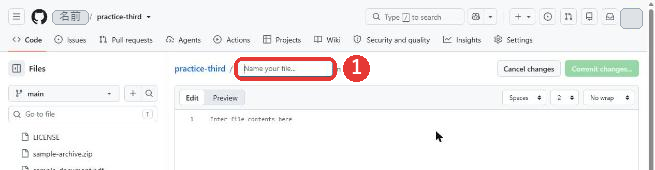
「Create new file」を選ぶと、ファイル名の入力欄と、中身の入力欄のある画面になります。これは、パソコンのファイルを上げるのではなく、GitHubの画面で、新しいファイルを書く方法です。この記事では、「Upload files」を進めます。
2-1. アップロード画面の項目を確認する
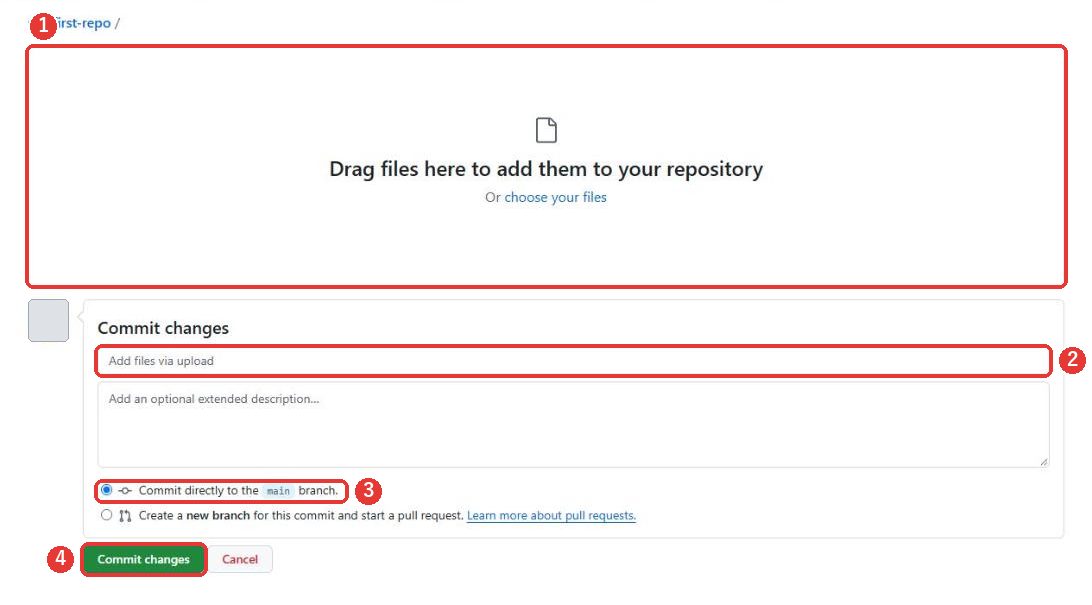
| 番号 | 画面の表示 | 意味 |
|---|---|---|
| 1 | Drag files here to add them to your repository / choose your files | ファイルをここにドラッグする。または「choose your files」を押して、ファイルを選ぶ |
| 2 | Commit changes の1行目 | 変更の説明(コミットメッセージ)。何も入れないと、「Add files via upload」になる |
| 3 | Commit directly to the main branch. | mainブランチに、そのまま記録する(初期値) |
| 4 | Commit changes(緑のボタン) | 最後に押す。ここで初めて、ファイルが入る |
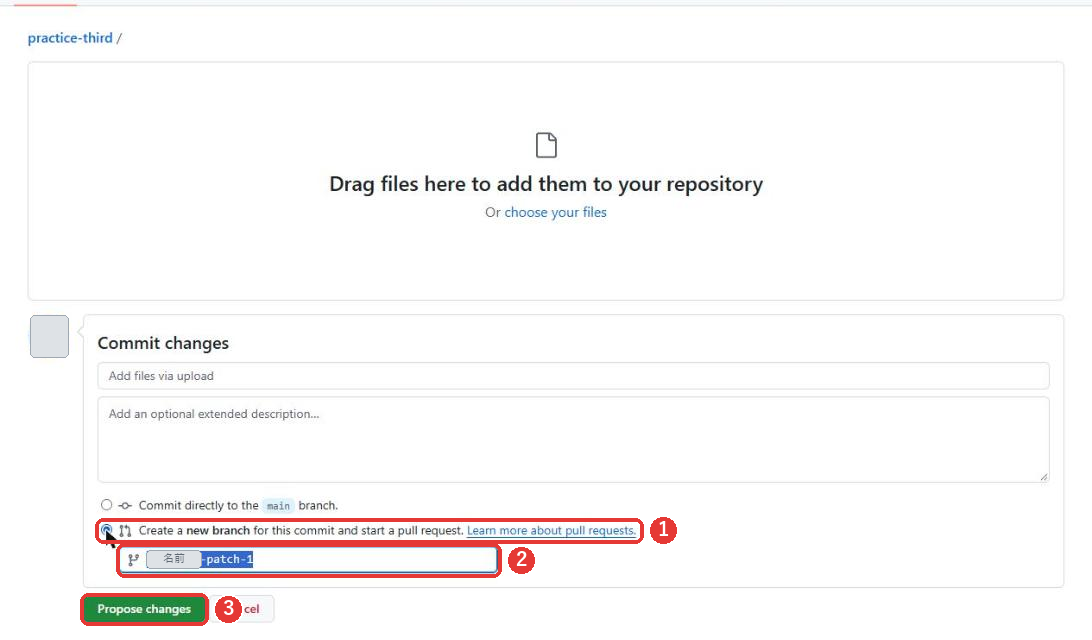
3番の下には、「Create a new branch for this commit and start a pull request.」(この変更のために、新しいブランチを作って、プルリクエストを始める)という選択肢もあります。選ぶと、ブランチ名の欄が出ます。初めから、「(ユーザー名)-patch-1」という名前が入っています。下のボタンの表示は、「Commit changes」から「Propose changes」(変更を提案する)に変わります。ここでは、練習用に、mainに直接を使います。ブランチとプルリクエストは、別の記事で説明します。
2-2. ファイルを選ぶ
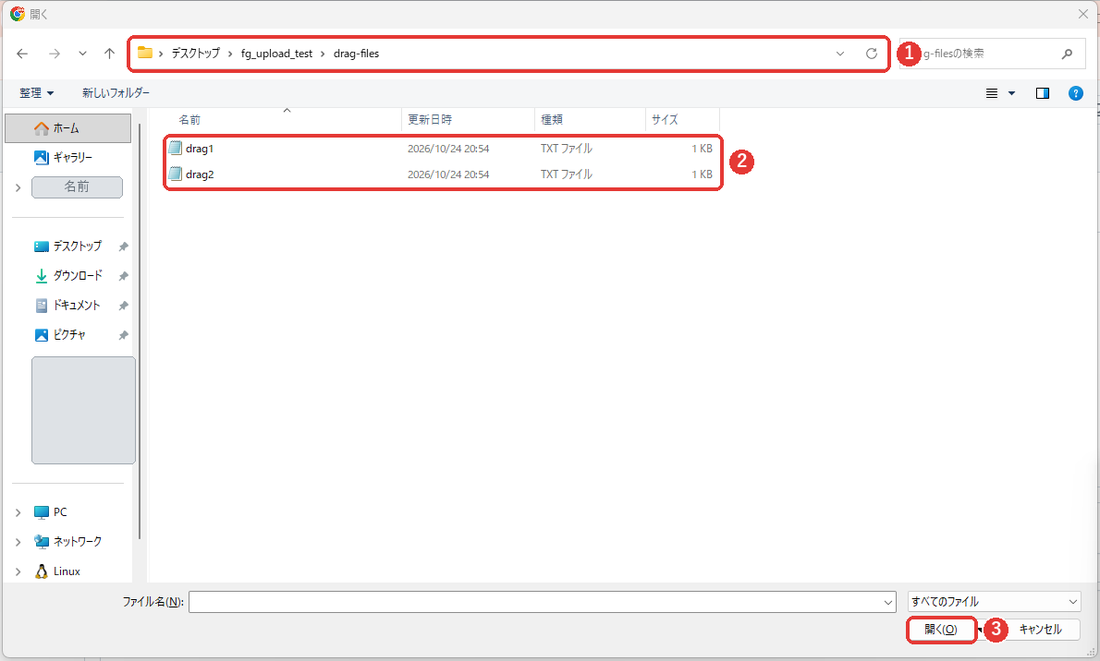
ファイルの選び方は2つあります。パソコンのファイルを、①の枠にドラッグするか、「choose your files」を押して、ファイルを選びます。
「choose your files」を押すと、パソコンのファイルを選ぶ窓が開きます。上げたいファイルをクリックして選び、「開く」を押します。
どちらの方法でも、同じ一覧の画面になりました。上が「choose your files」で選んだ画面、下がドラッグした画面です。
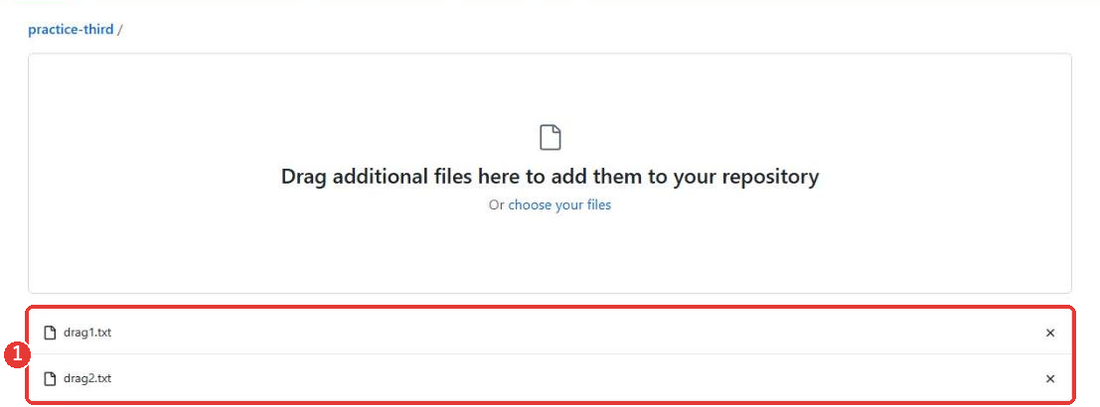
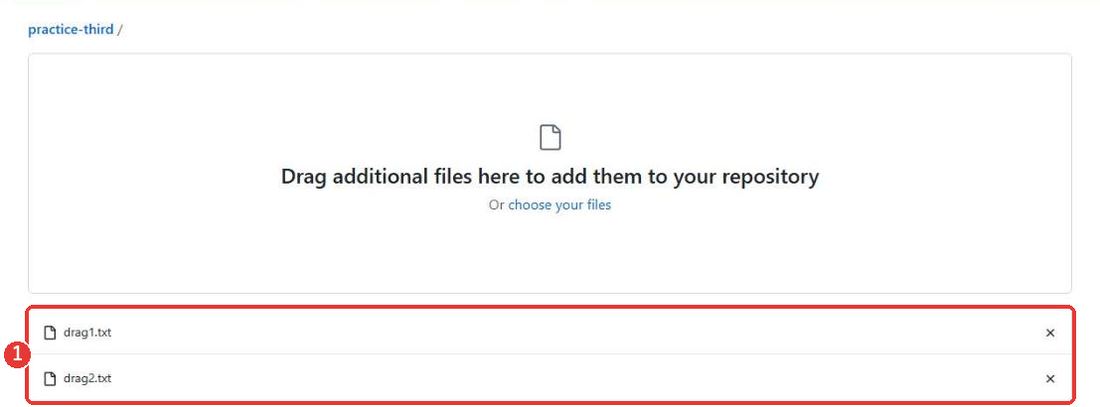
この記事では、「hello.txt」と、日本語の名前の「日本語のファイル.txt」の2つを選びました。選ぶと、枠の下に、選んだファイルの一覧が出ます。
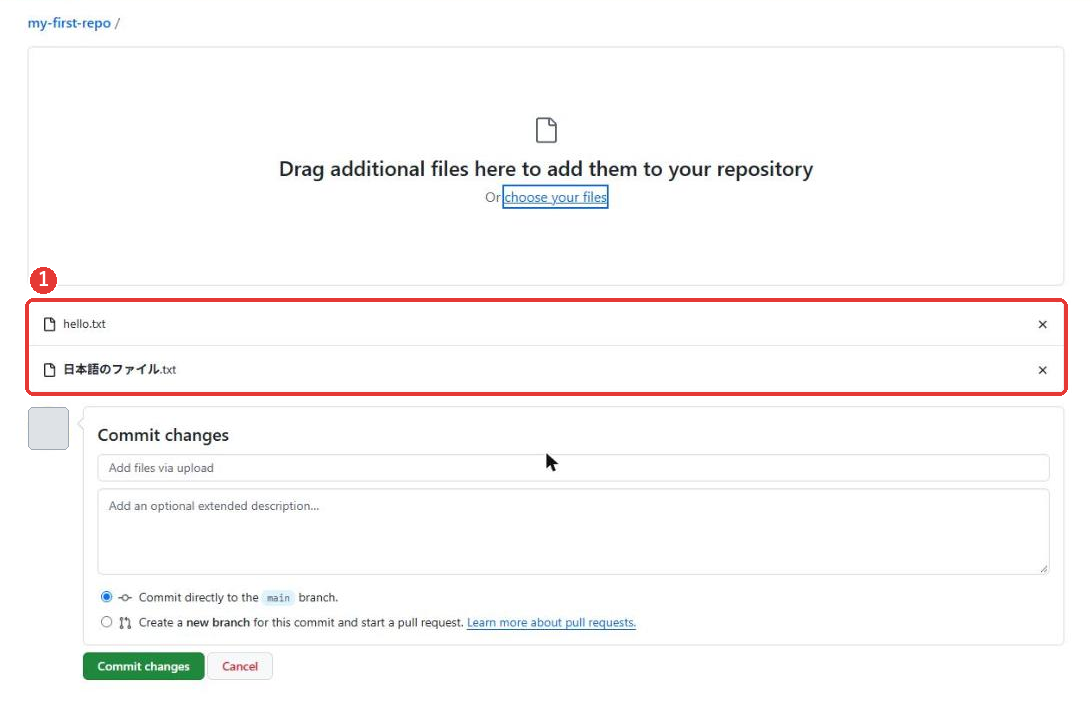
選んだファイルの名前が、一覧に並びます。枠の文字は「Drag additional files here…」(さらにファイルをドラッグできます)に変わります。
3-1. 変更の説明を入れる
①の「Commit changes」の1行目に、何を上げたかの説明を入れます。短く、何を上げたかが分かる言葉にします。空のままでも、「Add files via upload」で記録されるので問題ありません。日本語でもかまいません。今回は「練習用のファイルを追加」と入れました。
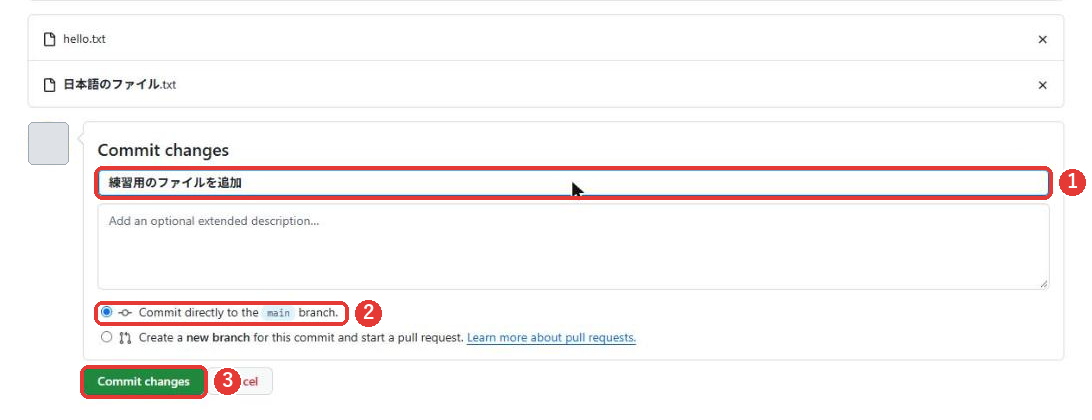
3-2. 保存先を確かめて「Commit changes」を押す
②の「Commit directly to the main branch.」が選ばれていることを確かめて、③の緑の「Commit changes」を押します。ひとりで練習するときは、mainに直接で大丈夫です。
ここでは、ひとりで使う練習用なので、mainに直接にしました。これは、この記事の判断です。
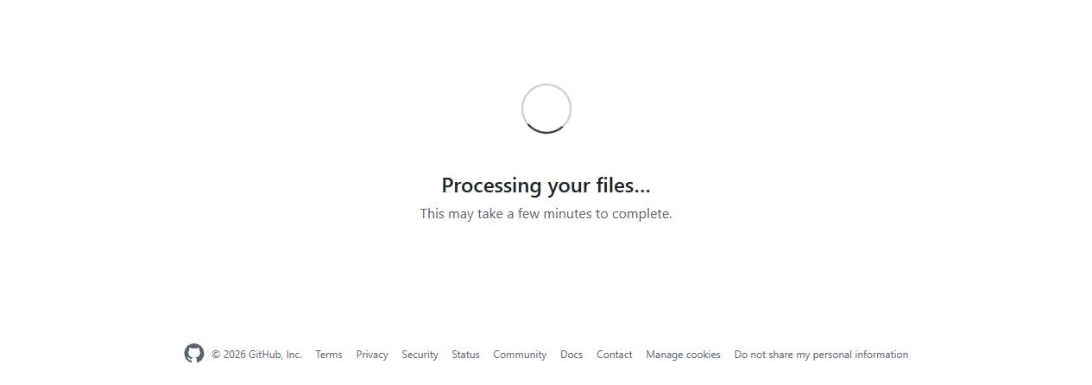
ボタンを押すと、「Processing your files…」(ファイルを処理しています)という画面が出ます。画面には「This may take a few minutes to complete.」(数分かかることがあります)と書かれています。
3-3. 入ったことを確かめる
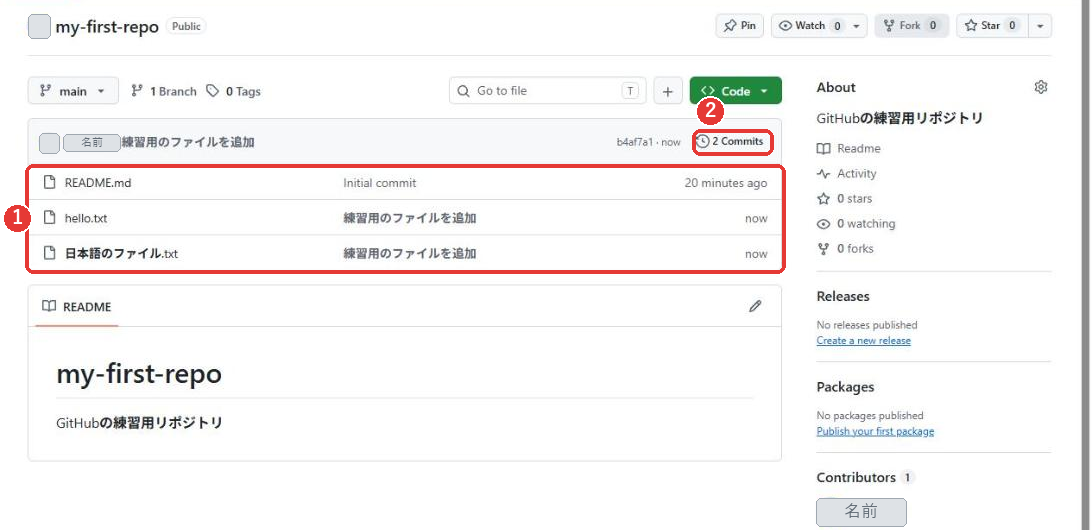
ファイル一覧に、上げた2つのファイルが並びます。入れた説明(練習用のファイルを追加)が、右側に表示されます。変更の記録の数が、「1 Commit」から「2 Commits」に変わる点も目印です。
日本語の名前のファイルも、そのまま入りました。ファイルを開くと、中身の日本語も正しく表示されました。
間違えたファイルを上げてしまったときは、GitHubの画面から消せます。ここでは、「日本語のファイル.txt」を消します。
4-1. 消したいファイルを開く
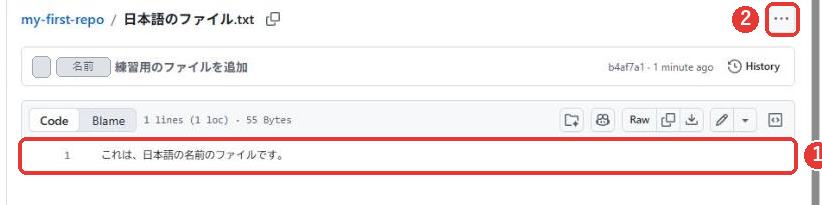
ファイル一覧で、消したいファイルの名前を押します。ファイルの中身の画面が開きます。右上の「…」が、次に押すボタンです。
4-2. 「Delete file」を選ぶ
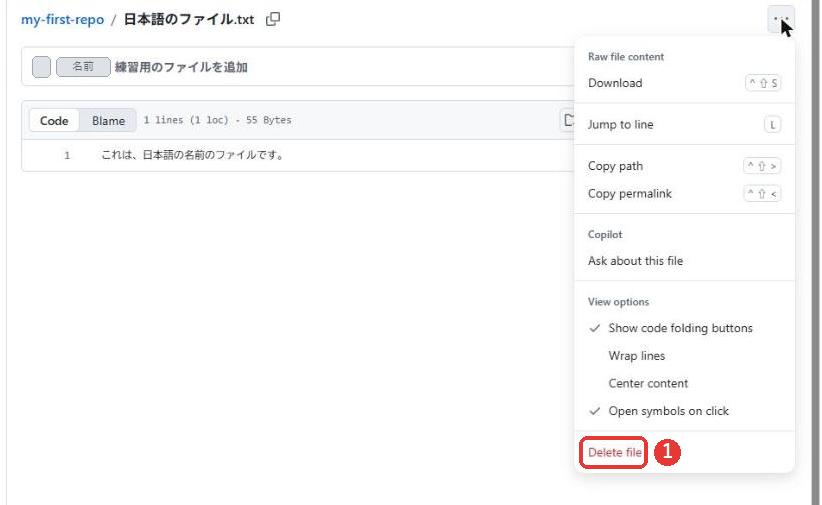
「…」を押すと、メニューが開きます。いちばん下の赤い「Delete file」を選びます。
4-3. 削除を記録する
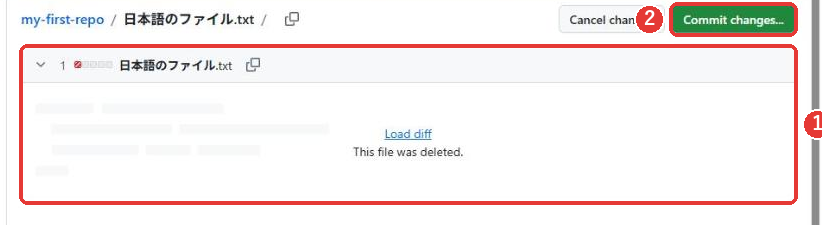
「This file was deleted.」(このファイルは削除されました)と表示された画面になります。この時点では、まだ消えていません。右上の「Commit changes…」を押します。
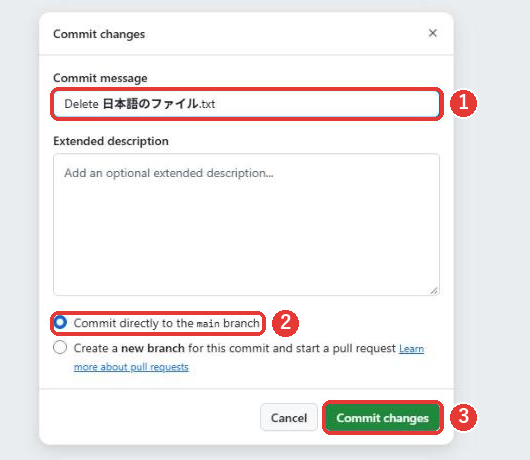
入力欄が開きます。説明には、「Delete 日本語のファイル.txt」と、あらかじめ入っています。そのままで問題ありません。「Commit changes」を押します。
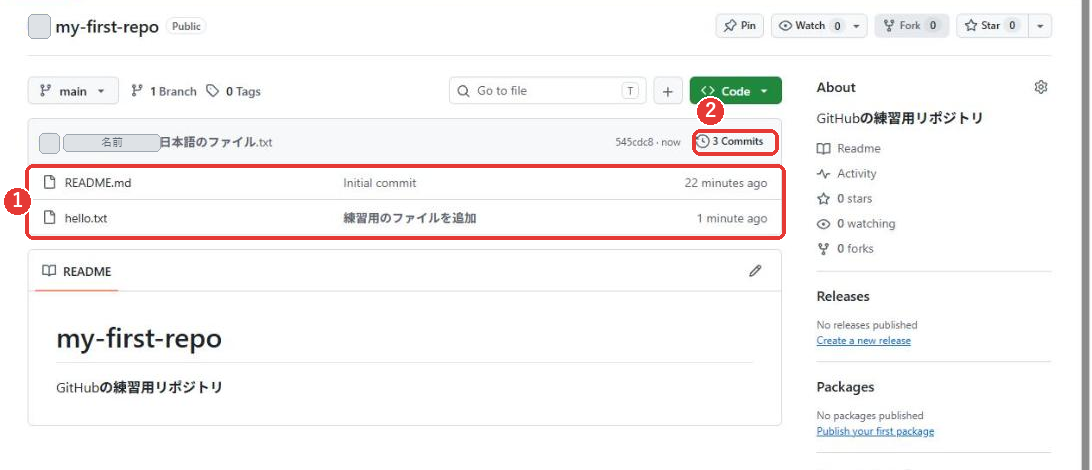
ファイル一覧から、消したファイルがなくなります。変更の記録は、「3 Commits」に増えます。消した操作も、記録として残る点が特徴です。
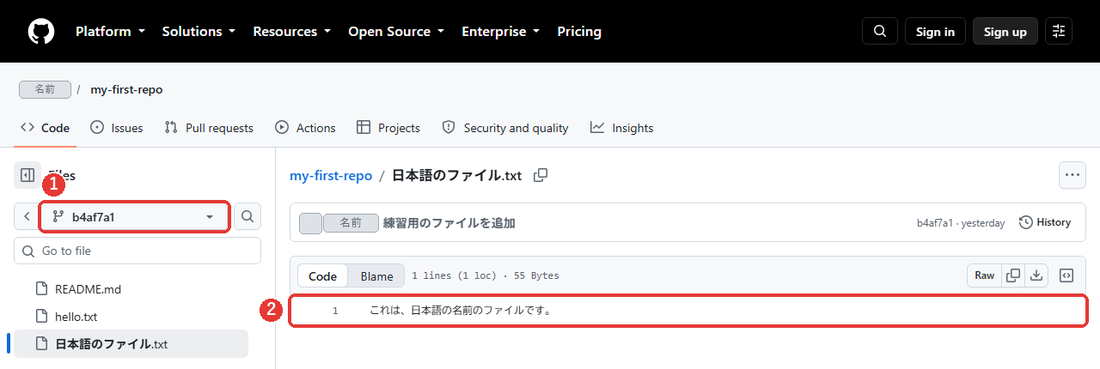
消したファイルの中身は、消す前のコミットを開けば、見られます。ログインしていない状態で、「日本語のファイル.txt」が入っていた時点のコミット(b4af7a1)を開くと、その時点の中身が表示されました。パスワードやAPIキーを上げてしまったときの対処は、GitHubは安全?危険性と気をつけることで説明しています。
画像・PDF・ZIPとフォルダを上げる
テキストのファイル以外も上げられるかを、別のテスト用リポジトリ(practice-third)で試しました。
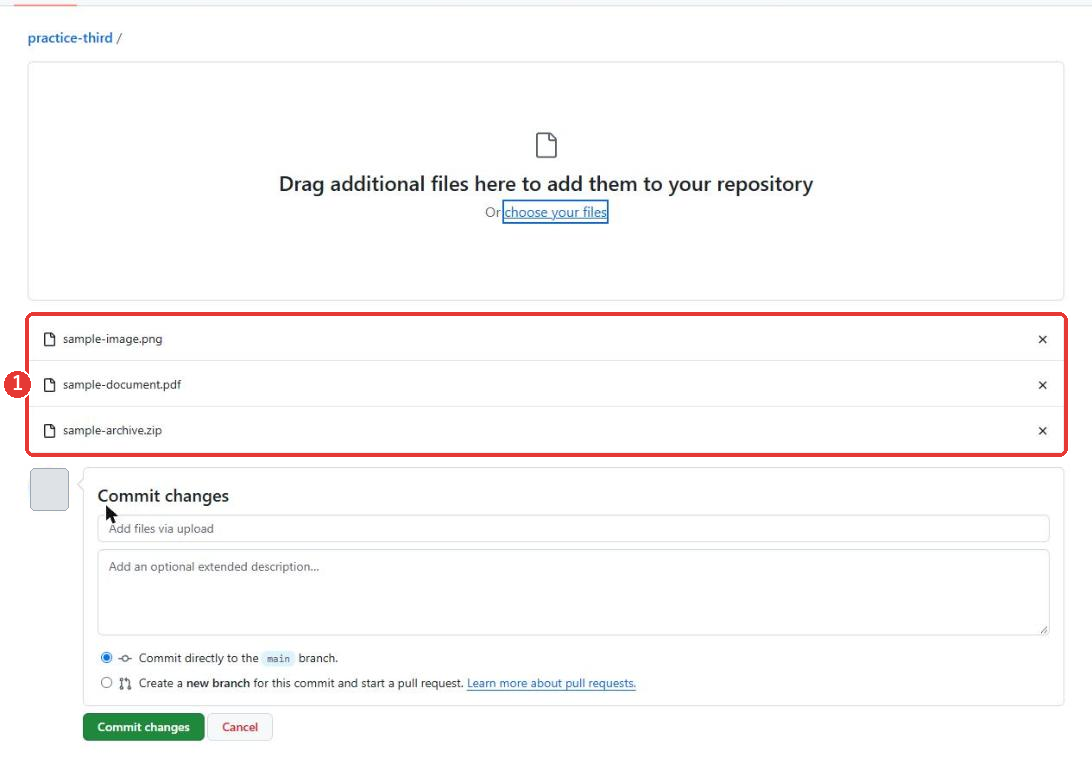
PNGの画像、PDF、ZIPの3つを選びました。一覧には、ファイル名が並びます。手順は、テキストのファイルと同じです。「Commit changes」を押します。
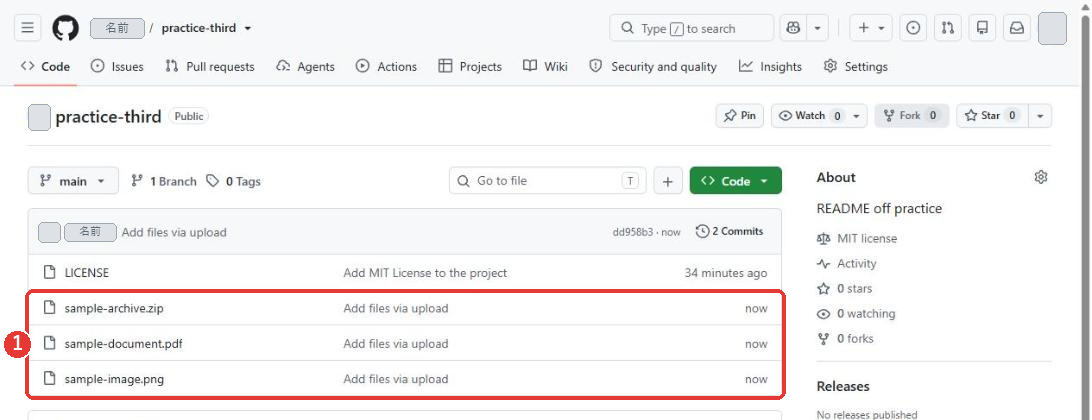
どれもリポジトリのファイル一覧に入りました。
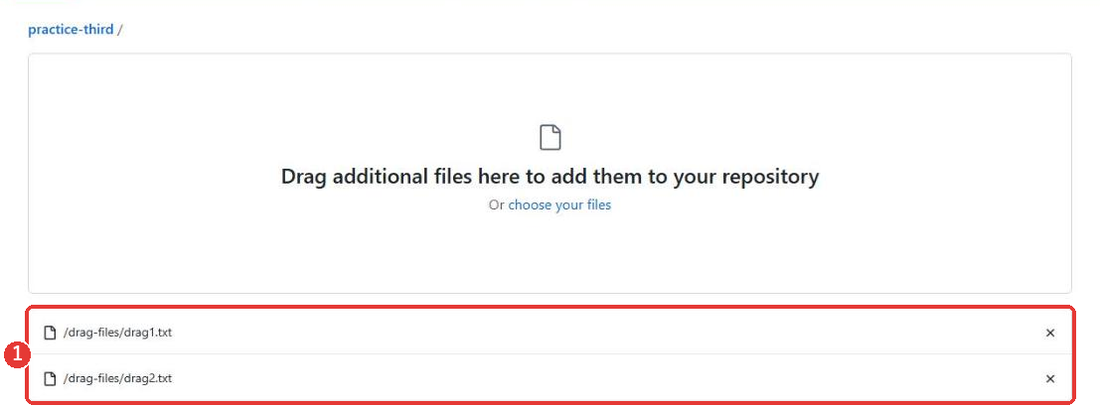
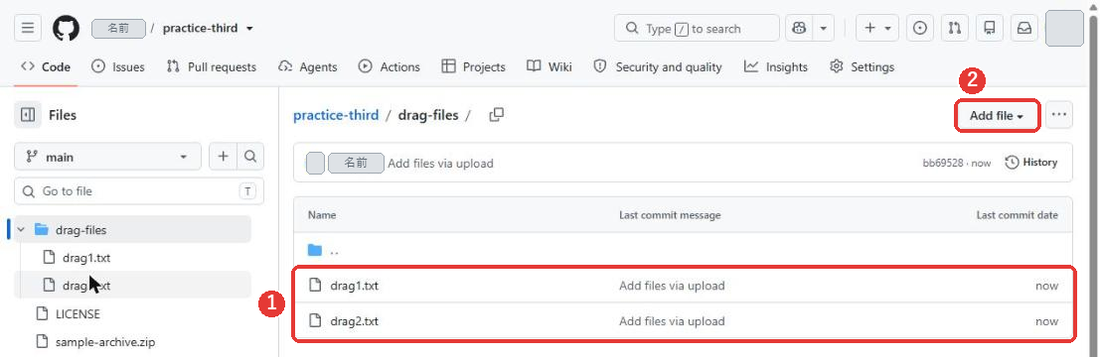
エクスプローラーで、フォルダ(中にdrag1.txtとdrag2.txt)を、枠にドラッグして落としました。一覧には、ファイル名のかわりに、「/drag-files/drag1.txt」のように、フォルダの名前つきで出ます。
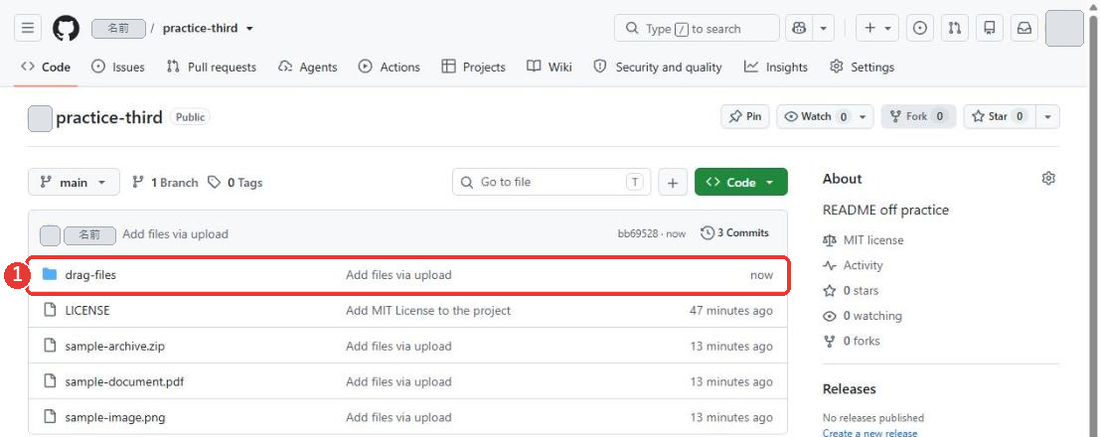
「Commit changes」を押すと、リポジトリのページに、青いフォルダの印の「drag-files」が入りました。
フォルダを開くと中にdrag1.txtとdrag2.txtが入っていました。
上げられないとき
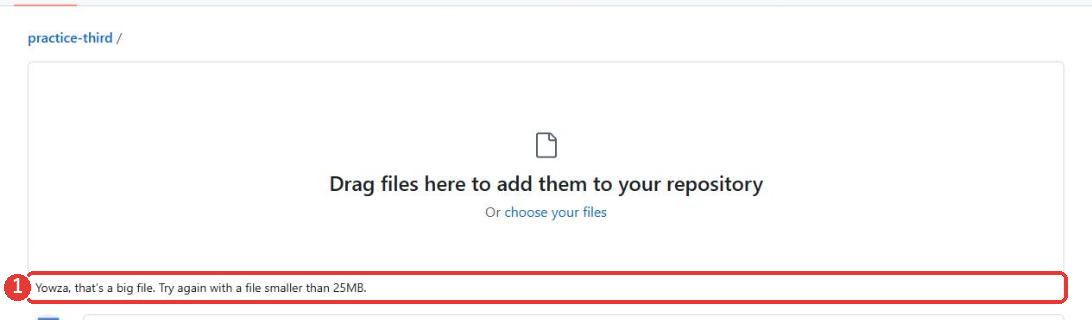
26MiBのファイルを選んでみました。枠の下に、「Yowza, that’s a big file. Try again with a file smaller than 25MB.」(大きなファイルです。25MBより小さいファイルで、もう一度)と出て、ファイルは一覧に入りませんでした。
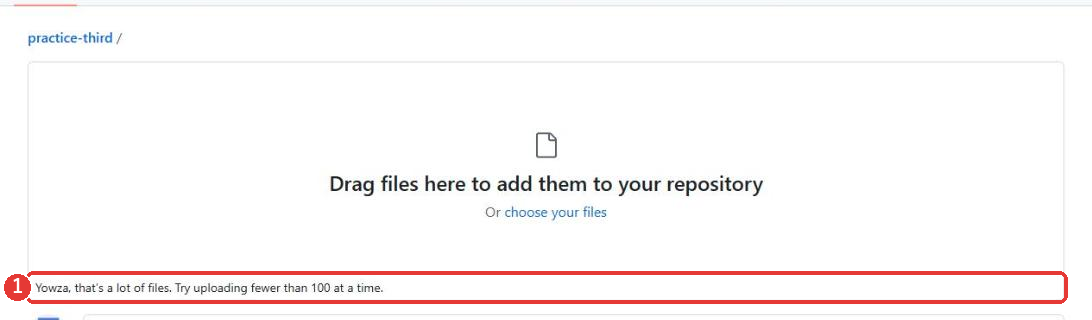
小さなテキストのファイルを101個選ぶと、「Yowza, that’s a lot of files. Try uploading fewer than 100 at a time.」(ファイルが多すぎます。一度に100個より少なくして、上げてください)と出ました。
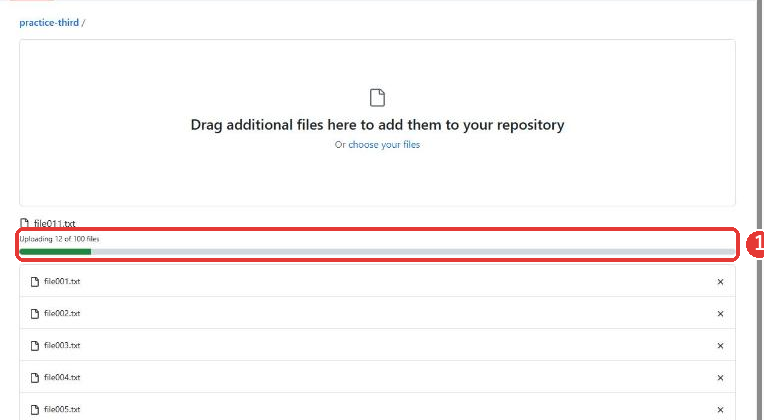
100個ちょうどでは、止められませんでした。「Uploading 12 of 100 files」のように、進み具合が出て、ファイル名が順に並びました(この撮影では、100個はコミットしていません)。画面の英文は「fewer than 100」(100個より少なく)ですが、100個は通りました。
ログインしたまま、他の人の公開リポジトリ(octocat/Hello-World)を開くと、ここにも「+」のボタンがあり、「Create new file」と「Upload files」が出ます。
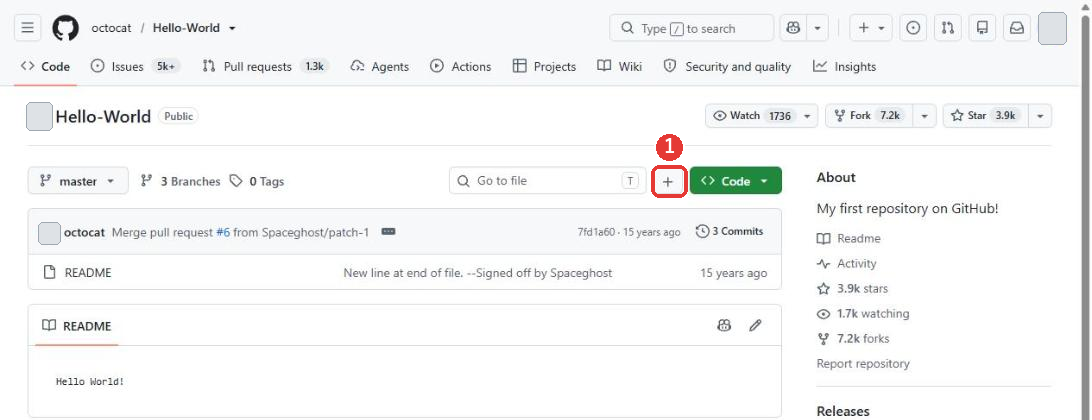
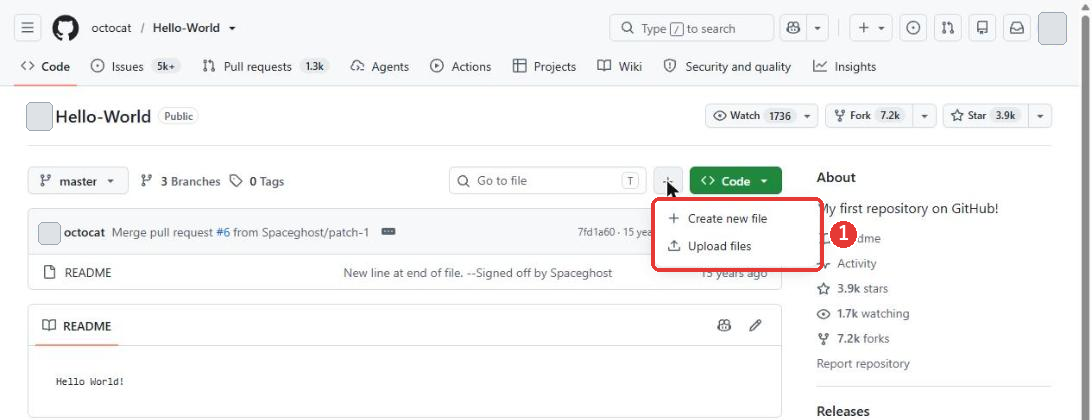
「Upload files」を選ぶと、ファイルを選ぶ画面ではなく、「Uploads are disabled.」(アップロードは使えません)と、「File uploads require push access to this repository.」(ファイルのアップロードには、このリポジトリへの書き込みの権限が必要)という表示になりました。

つまずいたとき
「Add file」のボタンが見つからない
リポジトリのトップでは、「Go to file」の検索欄の右にある「+」のボタンが、その役割でした。フォルダの中のページには、「Add file」という文字のボタンがあります。どちらも、押すと、「Create new file」と「Upload files」が出ます。
大きなファイルが上がらない
画面に、「Try again with a file smaller than 25MB.」と出たときは、25MBより小さいファイルにします。ファイルの数が多いときは、「Try uploading fewer than 100 at a time.」と出ます。101個では、この表示になりました。100個までにして、何回かに分けて上げます(上の「上げられないとき」)。
「Processing your files…」の画面が出た
画面には、数分かかることがある、と書かれています。しばらく待ちます。
ファイルの上げ方を間違えたかもしれない
ファイル一覧に、上げたファイルが表示されていれば、入っています。違うファイルを上げたときは、4の手順で消せます。
「Uploads are disabled.」と出た
書き込みの権限のないリポジトリでは、「Uploads are disabled. File uploads require push access to this repository.」と出ます。自分のリポジトリで、やり直します(上の「上げられないとき」の「自分のものではないリポジトリ」)。
よくある質問
日本語の名前のファイルは上げられますか
上げられました。「日本語のファイル.txt」を実際に上げて、ファイル一覧にも、ファイルの中身にも、日本語が正しく表示されました。ただし、リポジトリの名前は、日本語を使えません。名前の規則は、リポジトリの作り方にあります。
フォルダごと上げられますか
上げられました。エクスプローラーのフォルダを、枠にドラッグして落とすと、一覧に「/フォルダの名前/ファイル名」と出て、コミットのあと、リポジトリにフォルダとして入りました(上の「フォルダごと上げる」)。
画像やPDFも上げられますか
上げられました。PNGの画像、PDF、ZIPを、テキストのファイルと同じ手順で上げて、ファイル一覧に入りました(上の「画像・PDF・ZIPを上げる」)。
上げたファイルは誰かに見られますか
公開(Public)のリポジトリに上げたファイルは、誰でも見られます。公開の設定の画面にも、「Anyone on the internet can see this repository.」(インターネット上の誰でも、このリポジトリを見られる)と出ます。くわしくは、リポジトリの作り方にあります。
次に知りたいこと
- 「コミット」が何か知りたい → GitHubのコミットとは?履歴とコミットIDの見方を画面でわかりやすく解説
- 間違えたファイルの扱いを知りたい → GitHubは安全?危険性と気をつけること
- リポジトリをまだ作っていない → GitHubのリポジトリの作り方