
ChatGPTやClaude Codeなどを使っていて、GitHubという言葉を見かけた人。仕事や学習で使うことになった人。プログラミングの知識は必要ありません。アカウントがなくても読めます。
「GitHubって何?」「プログラマーだけが使うもの?」「自分にも関係あるの?」
GitHubは、ブラウザで開いて使う、インターネット上のサービスです。「リポジトリ」という単位で、ファイルと変更の履歴を置きます。この記事は、GitHubの実際の画面を、1つずつ見せながら説明します。
順番は、リポジトリのページの見方、タブで見るGitHubの機能、Gitとの関係、公開と非公開です。
GitHubとは?早見表
| 知りたいこと | 答え |
|---|---|
| 一言でいうと(この記事のまとめ) | ブラウザで開いて、ファイルと変更の履歴を置いて、公開できるサービス |
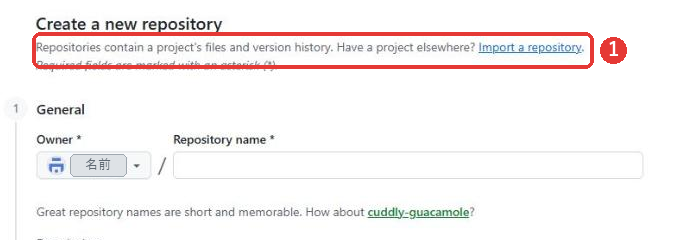
| 置く場所の呼び名 | リポジトリ(作成画面にも、「Repositories contain a project’s files and version history.」と出る。次の節) |
| 変更の履歴 | コミットが並んで、履歴になる(コミットとはで画面を見せています) |
| Gitとの関係 | GitHubの画面に、「git」で始まるコマンドが出る(あとの「GitとGitHubの違い」) |
| 見られる人 | 公開(Public)にすると、インターネット上の誰でも見られる。非公開(Private)は、見られる人を自分で決める |
リポジトリとは
リポジトリを作る画面の上には、「Repositories contain a project” + BS + AP + “s files and version history.」(リポジトリには、プロジェクトのファイルと、変更の履歴が入る)と出ます。リポジトリは、ファイルと履歴を置く単位です。
実際の画面で見る
GitHubの中心にあるのは、リポジトリです。次の画像は、GitHubのoctocatのアカウントの、公開リポジトリ「Hello-World」のページです(2026年10月23日に、ログインしない状態で撮影)。画面は英語で表示されます。番号と画面の部分の対応は、画像の下の表のとおりです。
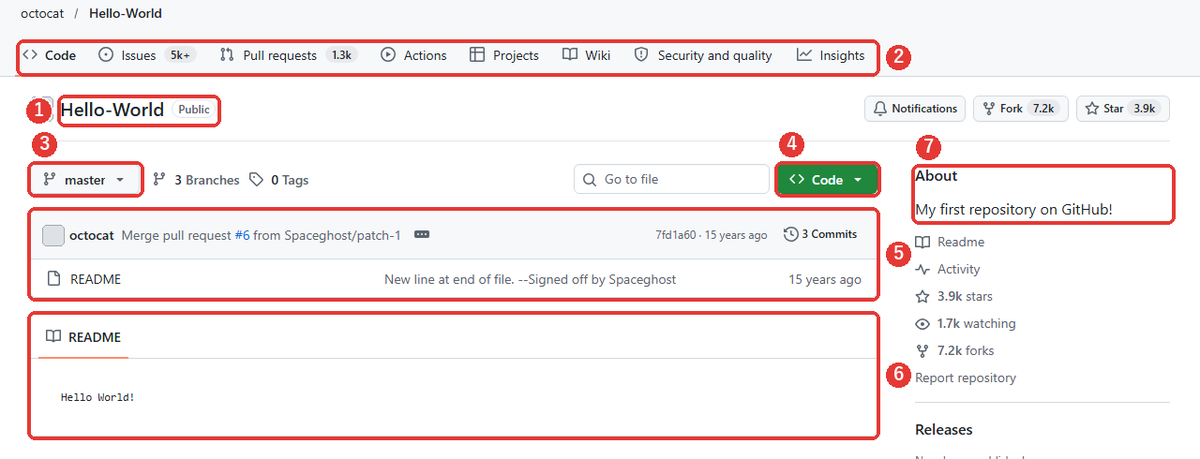
| 番号 | 画面の表示 | 意味 |
|---|---|---|
| 1 | Hello-World と Public | リポジトリの名前と、公開されている印 |
| 2 | Code、Issues、Pull requests など | 機能を切り替えるタブ(次の節で、1つずつ開きます) |
| 3 | master | ブランチの名前。このリポジトリは「master」。自分で作ったリポジトリでは、「main」でした |
| 4 | Code(緑のボタン) | 押すと、取り込みのメニューが開く(あとの「GitとGitHubの違い」の画像) |
| 5 | ファイル一覧と、その上の1行 | 入っているファイルの一覧と、直前の変更の記録。「3 Commits」と、変更の数も出る |
| 6 | README | README の中身。ページの下に、そのまま表示される |
| 7 | About | リポジトリの短い説明 |
このリポジトリは、README(説明のファイル)が1つだけ入っています。変更の記録は3件でした。ログインしていなくても、公開リポジトリは見られました。右上のボタンは、ログインしない状態では「Notifications」「Fork」「Star」で、ログインした状態の「Watch」とは、表示が違いました。
リポジトリのタブで見る、GitHubでできること
自分のリポジトリのページの上には、「Code」「Issues」「Pull requests」「Agents」「Actions」「Projects」「Wiki」「Security and quality」「Insights」「Settings」というタブが並びます。このうち、「Agents」と「Settings」以外を開いた画面を、順に見ます。「Settings」は、リポジトリの作り方で開いています。この講座のテスト用リポジトリで、何も作らずに、開いただけです。
| タブ | 画面で見えること |
|---|---|
| Code | ファイルの一覧と、READMEが出る。いちばん基本の画面(あとの「実際の画面で見る」) |
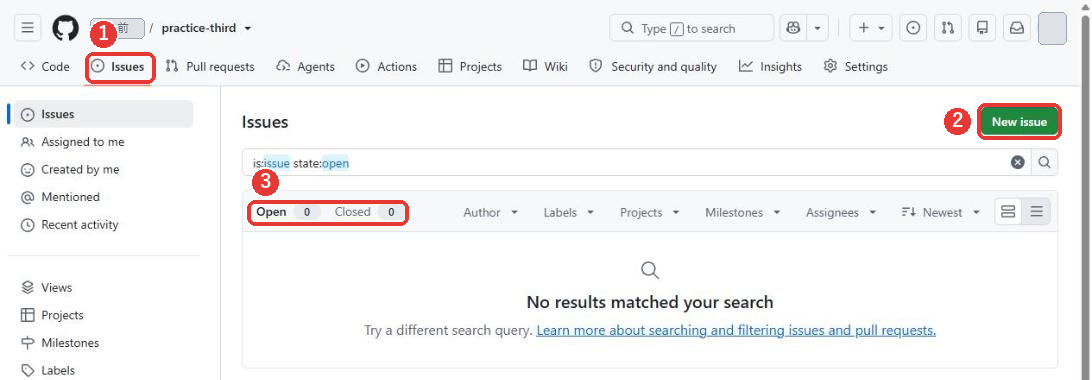
| Issues | 「New issue」(新しいIssueを作る)のボタンと、Open/Closed の切り替え |
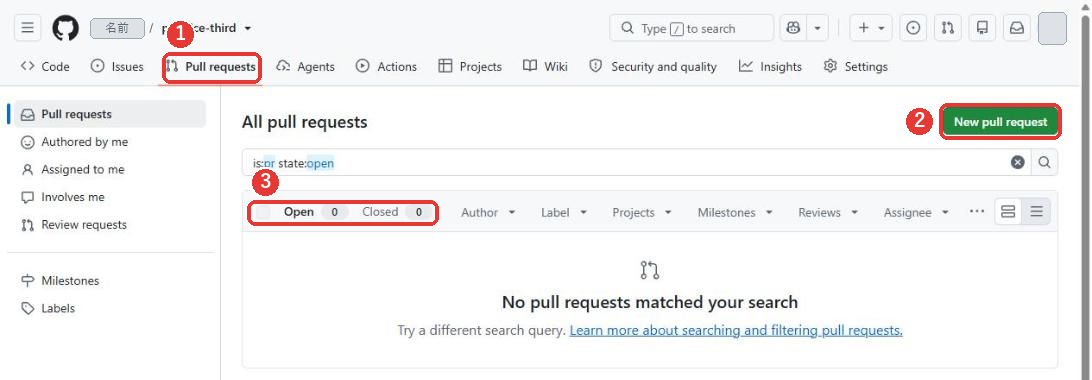
| Pull requests | 「New pull request」(新しいプルリクエストを作る)のボタンと、Open/Closed の切り替え |
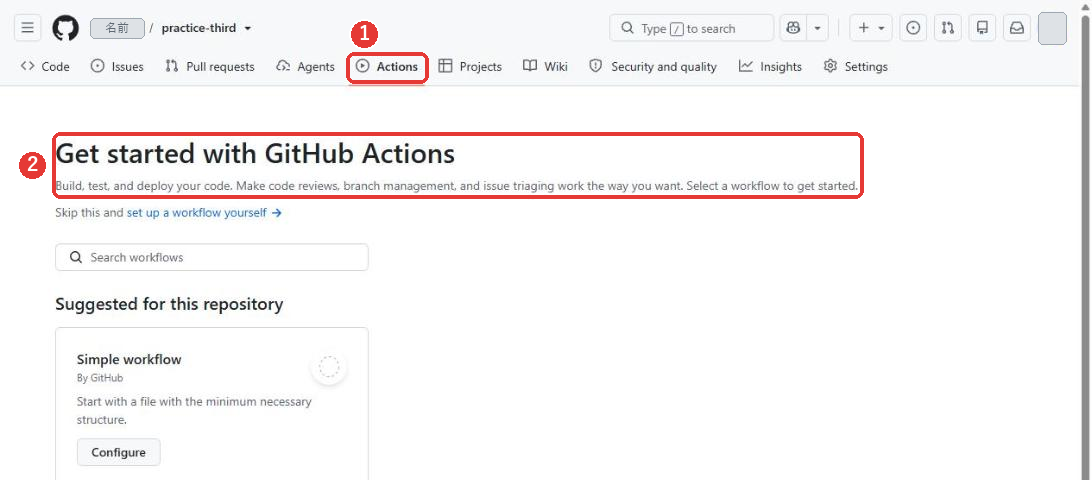
| Actions | 「Get started with GitHub Actions」。ワークフロー(作業の流れ)のひな形を選ぶ画面 |
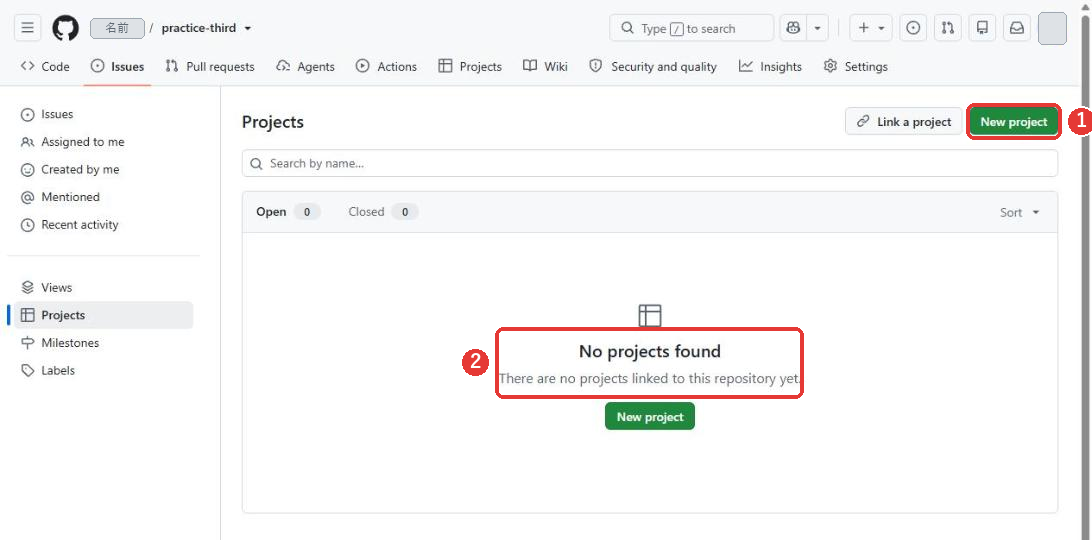
| Projects | 「New project」のボタンがある画面(Issuesの左の欄の「Projects」から開いた) |
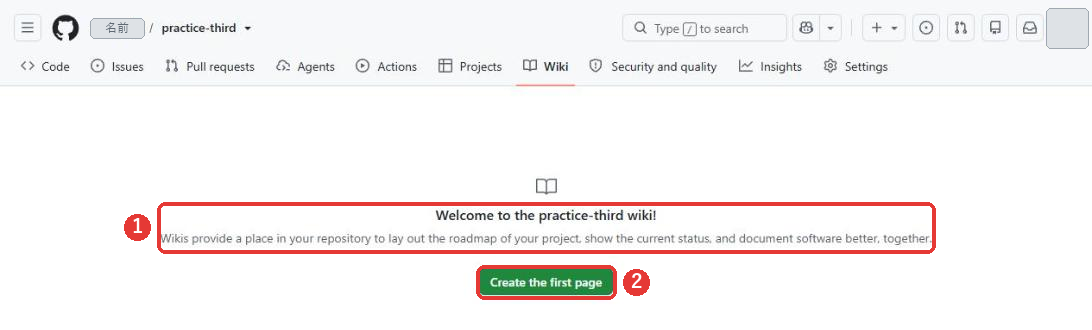
| Wiki | 「Create the first page」。最初のページを作る画面 |
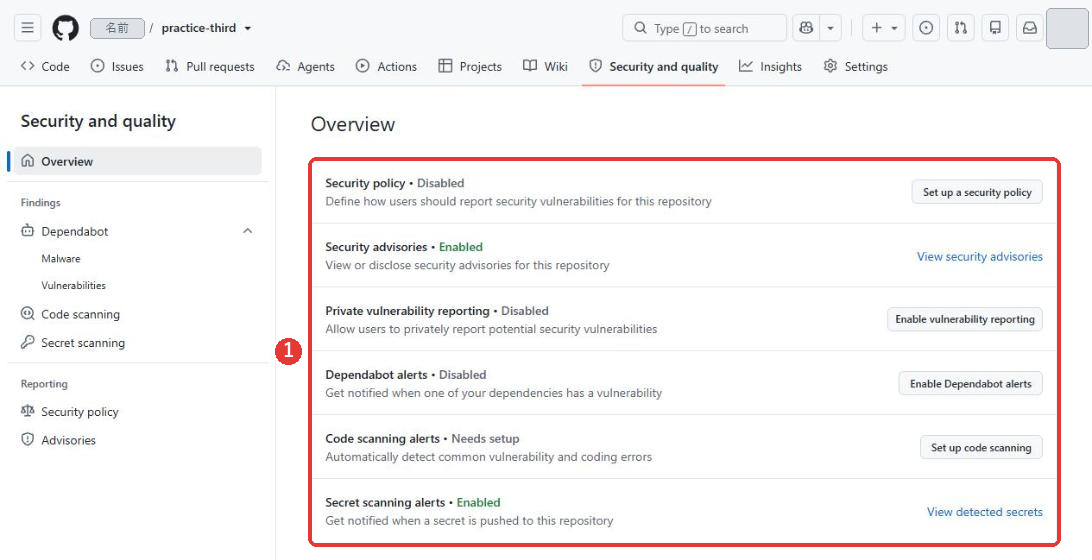
| Security and quality | セキュリティの項目が、「Enabled」「Disabled」「Needs setup」の状態つきで並ぶ |
| Insights | 1週間の動きのまとめ。コミットの数などが出る |
Issues
「Issues」を開くと、「Issues」という見出しの画面になります。何も作っていないので、「No results matched your search」(検索に合うものはありません)と出ます。右上の緑の「New issue」から、新しいIssueを作ります。「Open」と「Closed」の横の数は、どちらも0でした。
Pull requests
「Pull requests」を開くと、「All pull requests」という画面になります。右上の緑の「New pull request」で、プルリクエストを作ります。プルリクエストの説明は、別の記事(公開予定)で行います。
Actions
「Actions」を開くと、「Get started with GitHub Actions」という画面が出ます。説明の英文は、「Build, test, and deploy your code. Make code reviews, branch management, and issue triaging work the way you want. Select a workflow to get started.」です。意味は、コードを、ビルド(組み立て)して、テストして、デプロイできる。コードのレビュー、ブランチの管理、Issueの整理を、好きなやり方で動かせる。始めるには、ワークフロー(作業の流れ)を選ぶ、です。下には、ひな形がカードで並びます。
Projects
Issuesの左の欄の「Projects」を開くと、「No projects found」(プロジェクトはありません)と、「There are no projects linked to this repository yet.」(このリポジトリに結びついたプロジェクトは、まだありません)と出ます。「New project」で、プロジェクトを作ります。
Wiki
「Wiki」を開くと、「Welcome to the practice-third wiki!」と出ます。説明は、「Wikis provide a place in your repository to lay out the roadmap of your project, show the current status, and document software better, together.」です。意味は、Wikiは、リポジトリの中の、プロジェクトの予定(roadmap)や、今の状態を見せたり、ソフトウェアの説明(document)を、みんなで書いたりする場所、です。「Create the first page」で、最初のページを作ります。
Security and quality
「Security and quality」を開くと、「Overview」に、セキュリティの項目が並びます。「Security policy」(セキュリティの方針)は「Disabled」、「Security advisories」は「Enabled」、「Private vulnerability reporting」は「Disabled」、「Dependabot alerts」は「Disabled」、「Code scanning alerts」は「Needs setup」、「Secret scanning alerts」は「Enabled」でした。それぞれの右に、設定するボタンや、見るリンクがあります。
Insights
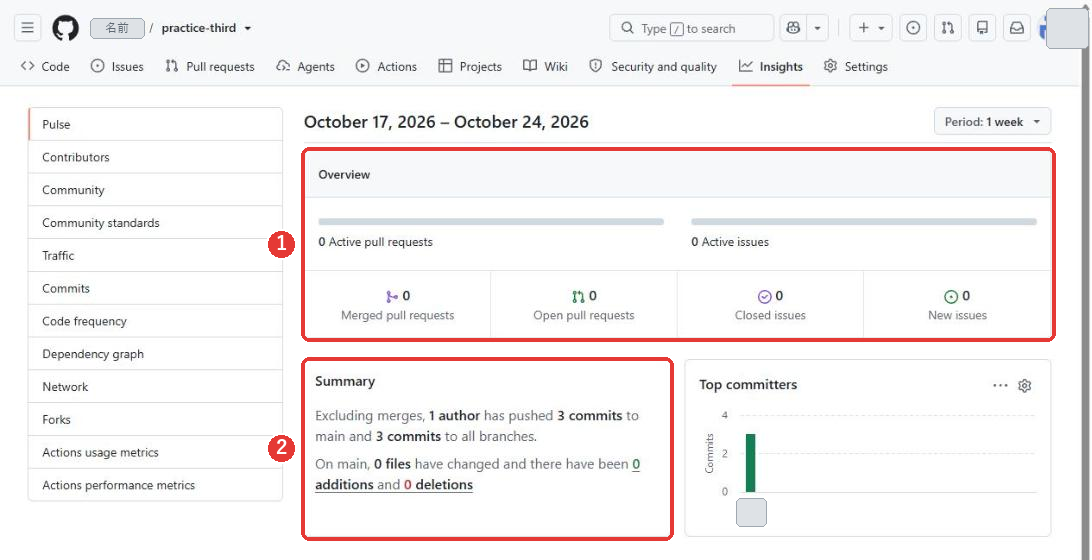
「Insights」を開くと、「Pulse」という画面に、1週間(October 17, 2026 – October 24, 2026)の動きのまとめが出ます。「Merged pull requests」「Open pull requests」「Closed issues」「New issues」の数と、「Summary」に、「Excluding merges, 1 author has pushed 3 commits to main and 3 commits to all branches.」(マージを除くと、1人が、mainに3つのコミットを送り、すべてのブランチに合わせて3つのコミットを送った)と出ました。
Watch・Fork・Star
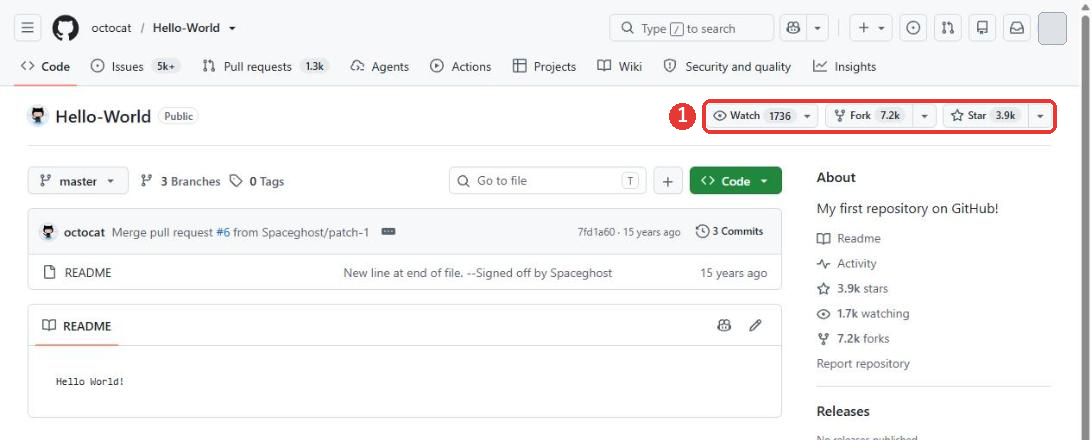
他の人の公開リポジトリの右上には、「Fork」と「Star」のボタンがあります。octocat/Hello-Worldを、ログインした状態で開くと、さらに「Watch」のボタンがあり、「Watch 1736」「Fork 7.2k」「Star 3.9k」と、数が出ました。ログインしない状態では、「Watch」のかわりに「Notifications」のボタンが出ました(あとの「実際の画面で見る」の画像)。
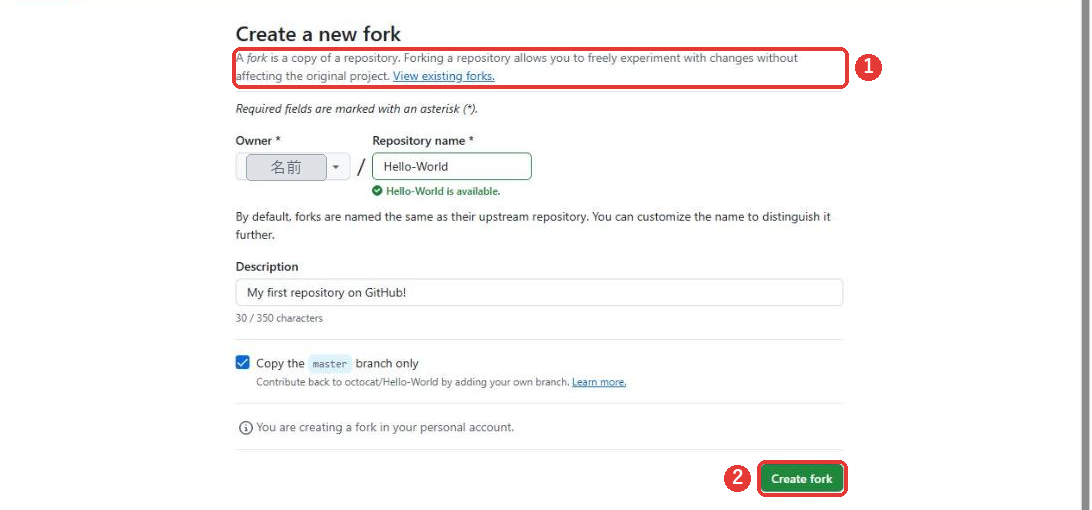
「Fork」を押すと、「Create a new fork」という画面になります。説明は、「A fork is a copy of a repository. Forking a repository allows you to freely experiment with changes without affecting the original project.」です。意味は、フォークは、リポジトリのコピー。元のプロジェクトに影響せずに、自由に試せる、です。この撮影では、「Create fork」は押していません。
Webページとして公開する(GitHub Pages)
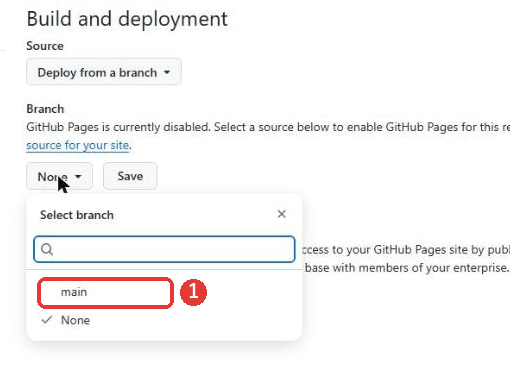
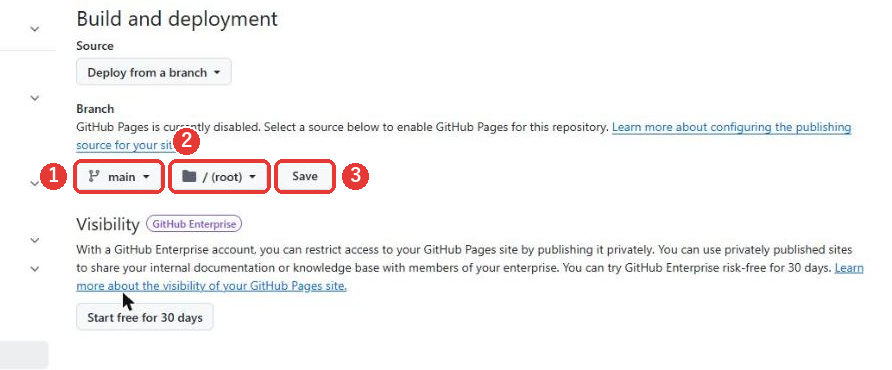
リポジトリの「Settings」を開き、左のメニューの「Pages」を選ぶと、公開の設定の画面になります。初めは、「GitHub Pages is currently disabled.」(いまは無効)と出ます。

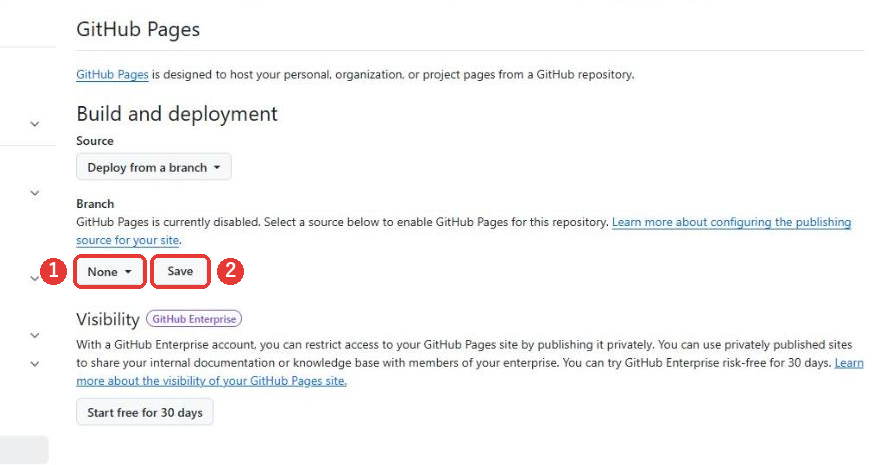
「None」を押して、ブランチの一覧から「main」を選び、「Save」を押します。画面の上に、「GitHub Pages source saved.」(保存した)と出ます。
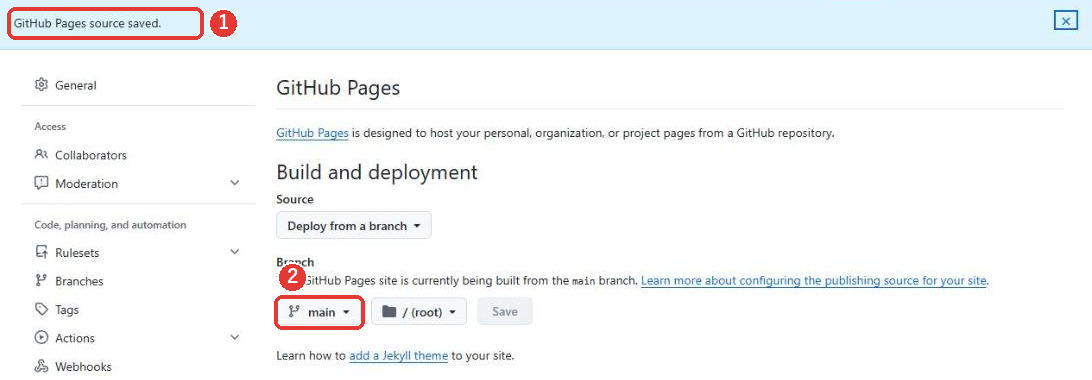
しばらくして、「Your site is live at」(サイトが公開された)と、アドレスが出ました。アドレスを開くと、リポジトリのREADMEの内容が、Webページとして表示されました。


GitとGitHubの違い
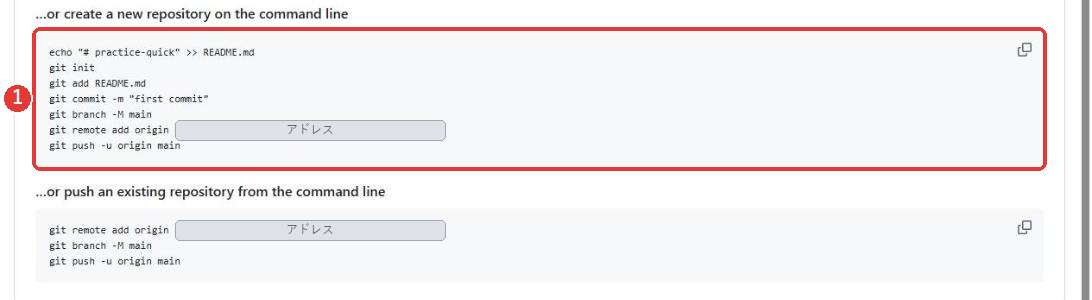
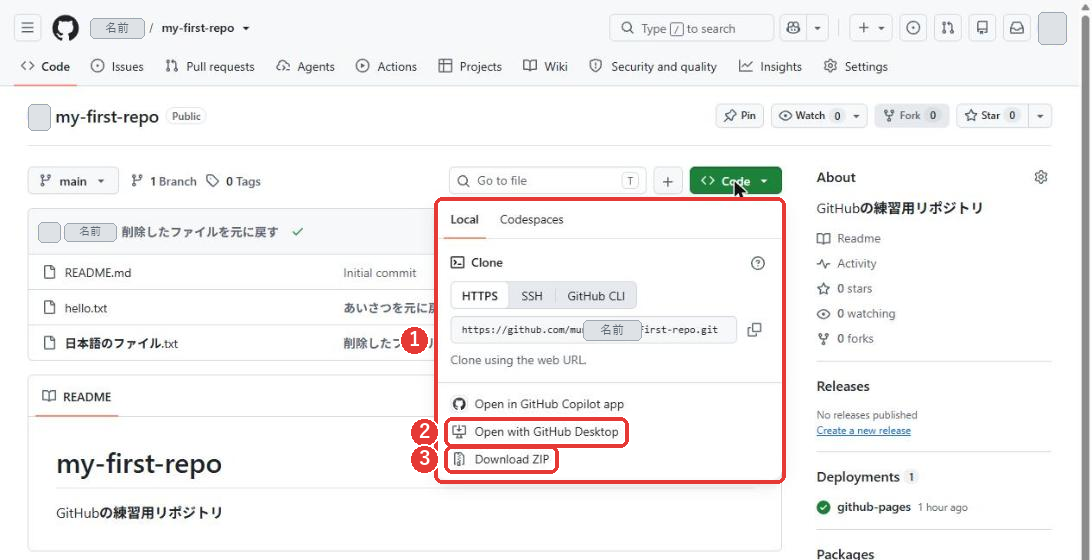
GitHubの画面には、「Git」の名前の、コマンドが出ます。READMEなしで作ったリポジトリ(リポジトリの作り方の画面)には、「Quick setup」という画面に、「git init」「git add」「git commit」「git push」などのコマンドが並びます。コマンドの名前に、「git」が付いています。「commit」は、「コミットとは」の記事の、「Commit changes」の「commit」と同じ言葉です。
「Code」の緑のボタンを押すと、メニューが開きます。上に「Local」と「Codespaces」の切り替えがあります。「Clone」の欄に、「HTTPS」「SSH」「GitHub CLI」の3つの切り替えと、「.git」で終わるアドレスがあります。下には、「Open in GitHub Copilot app」「Open with GitHub Desktop」(GitHub Desktopで開く)「Download ZIP」(ZIPでダウンロード)があります。「Clone using the web URL.」は、ウェブのアドレスを使って、取り込む、という意味です。この撮影では、どれも押していません。
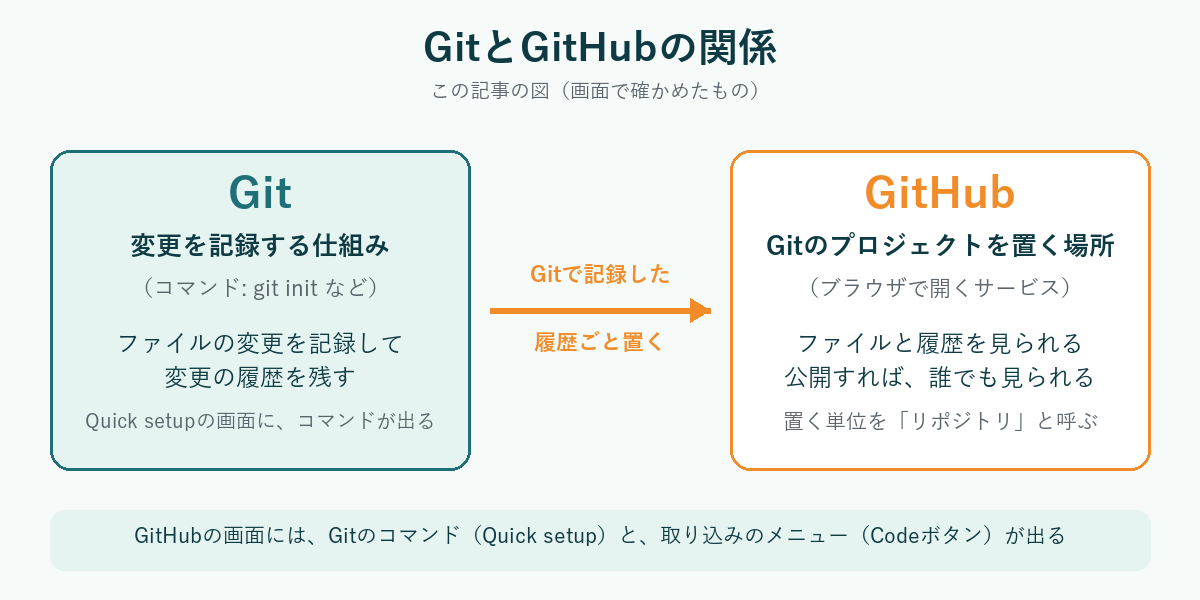
ここまでの画面を、この記事の図にまとめます。Gitは、コマンドで使う道具で、GitHubは、その履歴を置いて、ブラウザで見せる場所です。
公開と非公開
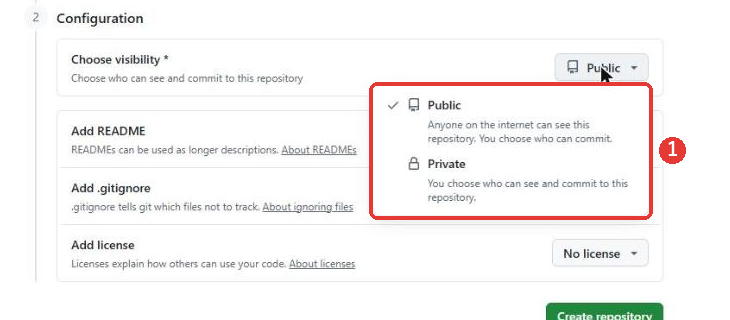
リポジトリは、作るときに、公開(Public)か非公開(Private)を選びます。選ぶ画面には、次の英文が出ます。
| 選択肢 | 画面の説明 | 意味 |
|---|---|---|
| Public | Anyone on the internet can see this repository. You choose who can commit. | インターネット上の誰でも見られる。変更を加えられる人は、自分で決める |
| Private | You choose who can see and commit to this repository. | 見られる人も、変更を加えられる人も、自分で決める |
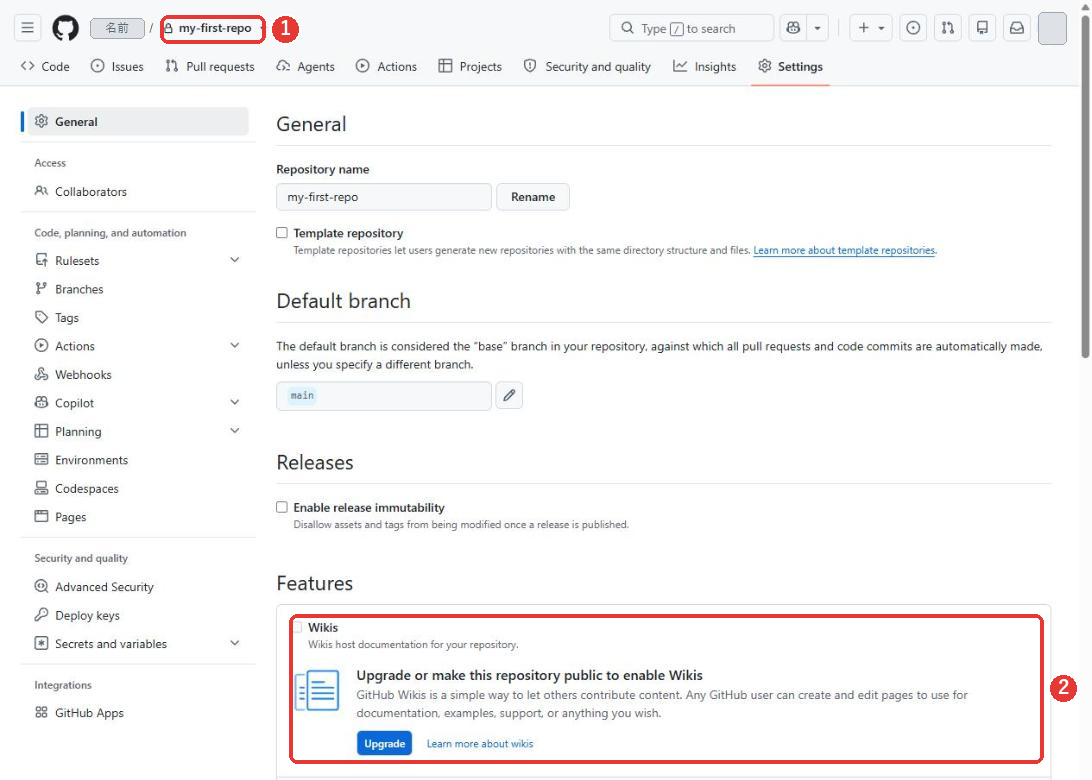
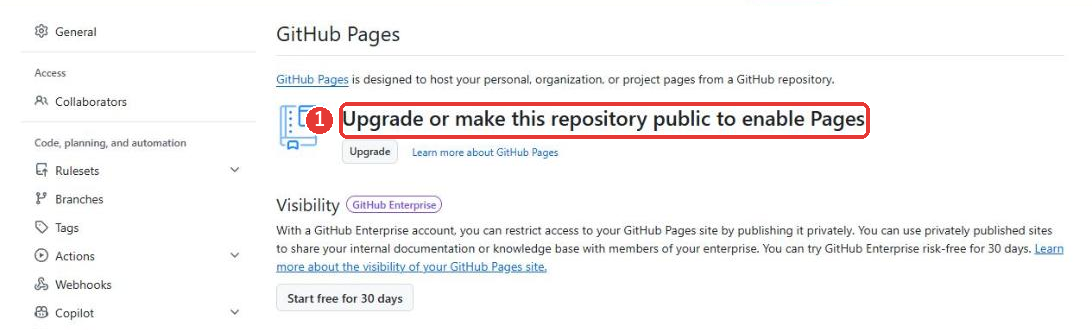
非公開にすると、使えなくなる機能もありました。この講座のアカウントで、リポジトリを非公開に切り替えたあと(切り替え方は、公開と非公開を切り替える方法で説明しています)、「Wikis」には「Upgrade or make this repository public to enable Wikis」、「Pages」には「Upgrade or make this repository public to enable Pages」と出ました。意味は、Wiki(Pages)を使うには、アップグレードするか、公開にする、です。
公開リポジトリは、中身を誰でも見られます。パスワードやAPIキーなど、人に見せられない情報は、公開リポジトリに入れないでください。公開前の確認は、GitHubは安全?危険性と気をつけることのチェックリストにまとめています。
大きなファイルを上げようとすると
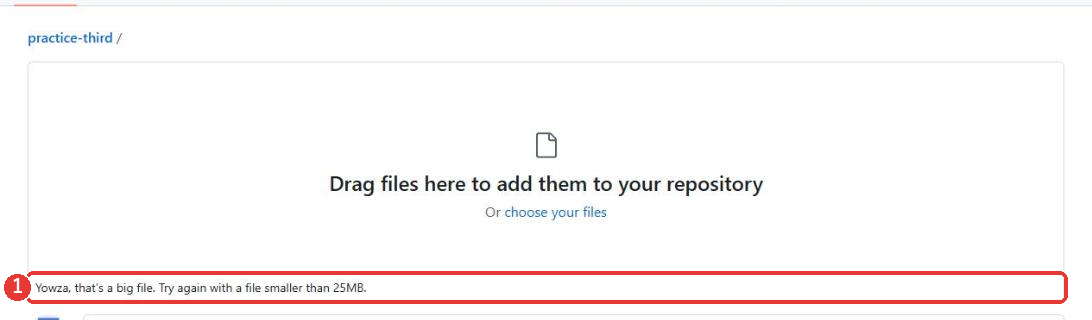
ブラウザでアップロードするとき、26MiBのファイルを選ぶと、「Yowza, that’s a big file. Try again with a file smaller than 25MB.」(大きなファイルです。25MBより小さいファイルで、もう一度)と出て、止められました。25MBより大きいファイルは、この画面では、止められます。くわしくは、ファイルのアップロードで説明しています。
はじめ方は3つ
この講座で扱うGitHubの使い方は3つです。
| 方法 | この講座での扱い |
|---|---|
| ブラウザだけで使う | リポジトリを作る(リポジトリの作り方)、ファイルを上げる(ファイルのアップロード)、履歴を見る(コミットとは)まで、ブラウザだけで進めた |
| GitHub Desktopを使う | 「Code」のメニューに、「Open with GitHub Desktop」の項目がある。この記事では、押していない |
| Gitのコマンドを使う | 「Quick setup」に、コマンドが出る。この講座では、あとの段階で扱う |
迷ったらブラウザだけで始めるのがおすすめです(アカウントは先に作ります)。
よくある質問
プログラマーでなくても使えますか
この講座の、リポジトリの作り方、ファイルのアップロード、コミットの記事は、プログラミングもコマンドも使わずに、ブラウザだけで進めました。
GitとGitHubは同じものですか
別のものです。GitHubの画面に、Gitのコマンドが出ます(上の「GitとGitHubの違い」)。Gitは、変更を記録する仕組みで、GitHubは、それを置いて、ブラウザで見せるサービスです。
アカウントがないと見ることもできませんか
公開リポジトリは、ログインしなくても見られました。この記事の、Hello-Worldの画面は、ログインしない状態で撮影しています。リポジトリを作ったり、ファイルを入れたりするには、アカウントが必要です。
作ったWebページを公開することもできますか
できました。GitHub Pagesの設定で、リポジトリのREADMEが、Webページとして表示されました(上の「Webページとして公開する」)。非公開にしたときは、Pagesが使えなくなりました。
次に知りたいこと
- GitHubを使ってみたい → GitHubアカウントの作り方【画像つき】登録からログイン確認まで
- 無料でどこまでできるか知りたい → 「GitHubは無料で使える?」(公開予定)
- 最初のリポジトリを作りたい → GitHubのリポジトリの作り方
- 危険がないか知りたい → GitHubは安全?危険性と気をつけること【公開前チェックリストつき】