GitHubのアカウントを作ったあと、最初のリポジトリを作りたい人。ブラウザだけで進められます。プログラミングの知識もコマンド操作も要りません。
「リポジトリって、どこで作るの?」「名前や公開設定は、何を選べばいい?」「READMEとかライセンスって、必要なの?」
リポジトリは、右上の「+」から「New repository」を選び、名前と公開設定を決めて、「Create repository」を押すと作れます。迷いやすいのは、名前の決め方と、画面にある「README」「.gitignore」「license」の3つの設定です。
この記事は、作成画面の項目を1つずつ撮影して、選び方まで説明します。ここで作る「my-first-repo」は、このあとの記事(ファイルのアップロードやコミット)でも使います。
- GitHubのアカウントがあり、ログインできること(まだならGitHubアカウントの作り方へ)
- リポジトリの名前を、半角の英数字で考えておくこと
- 公開(Public)にするか、非公開(Private)にするかを、おおまかに決めておくこと
リポジトリとは
リポジトリ プログラムやファイルを置く保存場所は、GitHubの中心になる単位です。作成画面の上にも、「Repositories contain a project’s files and version history.」(リポジトリには、プロジェクトのファイルと、変更の履歴が入る)と出ます。詳しくは、GitHubとは?何ができるのかを画面つきでわかりやすく解説にあります。
リポジトリを作る手順
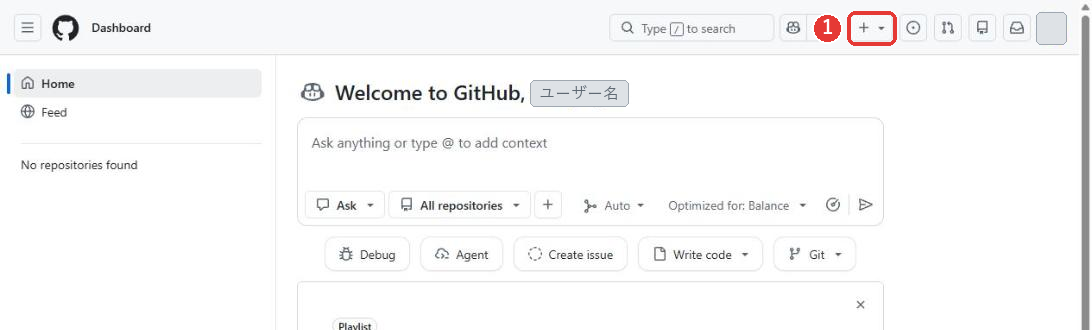
1-1. 右上の「+」を押す
GitHubにログインすると、最初に「Dashboard」(ダッシュボード)が開きます。右上のヘッダーに、「+」のボタンがあります。押すのは、このボタンです。
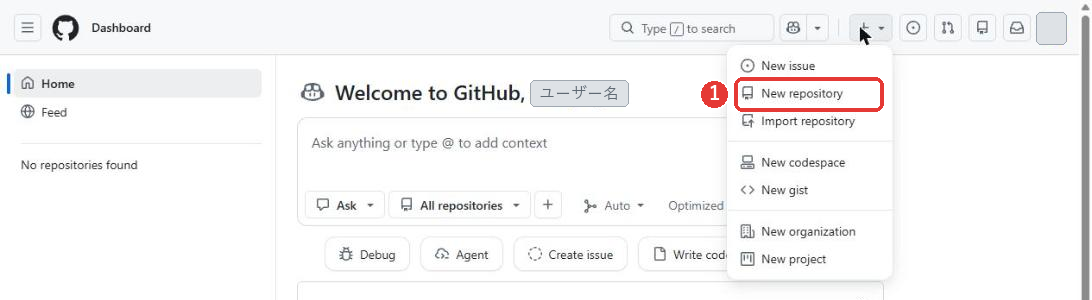
1-2. 「New repository」を選ぶ
メニューが開きます。「New repository」を選びます。「New」から始まる項目が並んでいますが、リポジトリを作るのは2番目の項目です。
「Create a new repository」(新しいリポジトリを作る)という見出しの画面に切り替わります。
2-1. 画面の項目を確認する
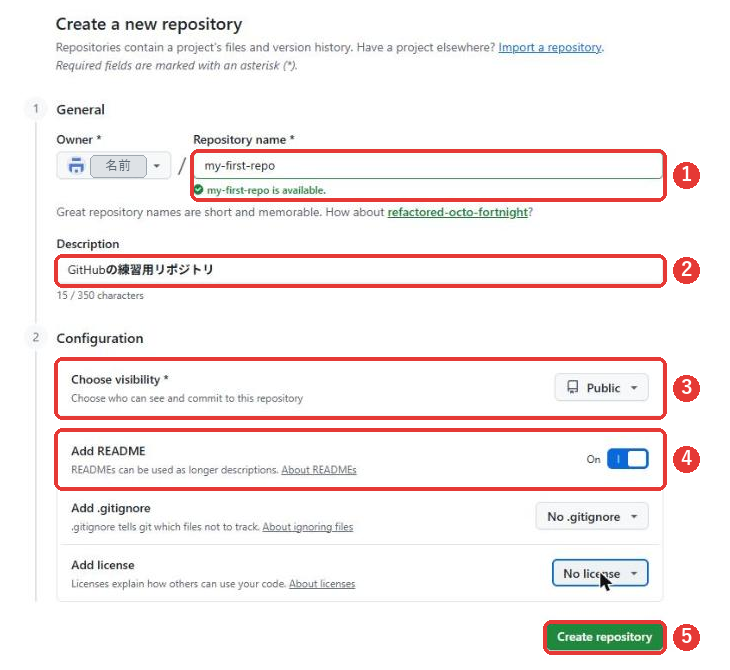
作成画面には、入力する項目が上から並んでいます。まず、何がどこにあるかを確認します。番号と項目の対応は、画像の下の表のとおりです。
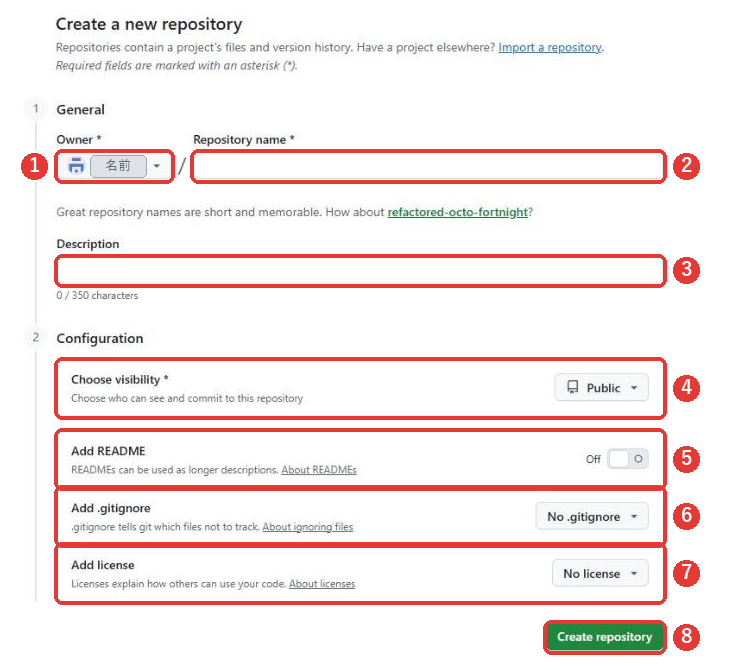
| 番号 | 画面の表示 | 意味 | 入れるもの |
|---|---|---|---|
| 1 | Owner | 持ち主 | 自分のアカウント(初期値のまま) |
| 2 | Repository name | リポジトリの名前 | 必須。半角の英数字など |
| 3 | Description | 説明 | 任意。350文字まで |
| 4 | Choose visibility | 公開設定 | 必須。Public(公開)かPrivate(非公開) |
| 5 | Add README | READMEを付ける | オンかオフ。初期値はオフ |
| 6 | Add .gitignore | Gitに無視させるファイルの設定 | 初期値は「No .gitignore」(なし) |
| 7 | Add license | ライセンスを付ける | 初期値は「No license」(なし) |
| 8 | Create repository | リポジトリを作成 | 最後に押す緑のボタン |
「Repository name」には、星(*)が付いています。必須の項目です。「Choose visibility」にも星があります。
2-2. 名前を入れる
②の「Repository name」に、リポジトリの名前を入れます。ここでは「my-first-repo」にします。
名前には、決まりがあります。作成画面が、入れた名前を調べて、欄の下に表示します。画面で確かめた表示を、下に載せます。
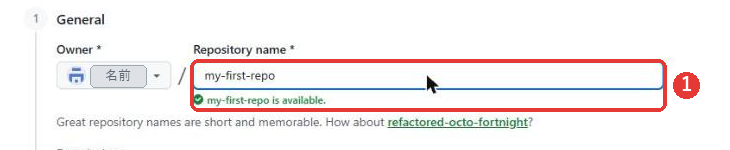
欄の下に、緑のチェックと「my-first-repo is available.」(使えます)が出ます。
すでにある名前を入れると
すでに作ってある「my-first-repo」と同じ名前を入れると、欄が赤くなり、「my-first-repo already exists in this account」(この名前は、このアカウントにすでにある)と出ます。同じアカウントの中では、同じ名前を使えません。

空白を入れると
「my first repo」のように、空白を入れてみました。欄の下には、「my-first-repo already exists in this account」と出ました。欄の下の表示では、空白がハイフン(-)になっていました。

長すぎる名前を入れると
半角の「a」を101文字入れると、欄が赤くなり、「Name cannot be more than 100 characters」(名前は100文字を超えられない)と出ました。

日本語の名前を入れるとどうなるか
試しに、名前の欄に日本語の「マイリポジトリ」を入れてみました。赤いエラーは出ませんでした。代わりに、緑のチェックと次の英文が出ました。
Your new repository will be created as -. The repository name can only contain ASCII letters, digits, and the characters ., -, and _.
意味は、新しいリポジトリは「-」という名前で作られる、リポジトリの名前に使えるのは、ASCIIの英字と数字、そして「.」「-」「_」だけ、ということです。日本語の文字が、使える文字に置きかわって、名前が「-」になってしまいます。
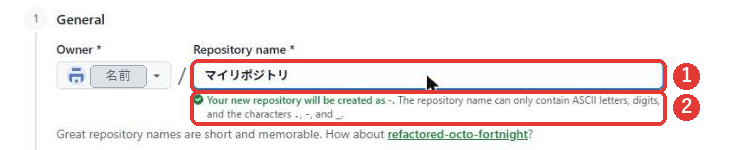
緑のチェックが出ていても、日本語の名前は、そのままでは作られません。欄の下の英文で、「created as」のあとの名前を確かめてください。
日本語の名前のまま作成まで進むと
「マイリポジトリ」のまま、「Create repository」を押すところまで進めてみました。エラーは出ず、「-」という名前のリポジトリが作られました。リポジトリのページの名前も「-」になりました。

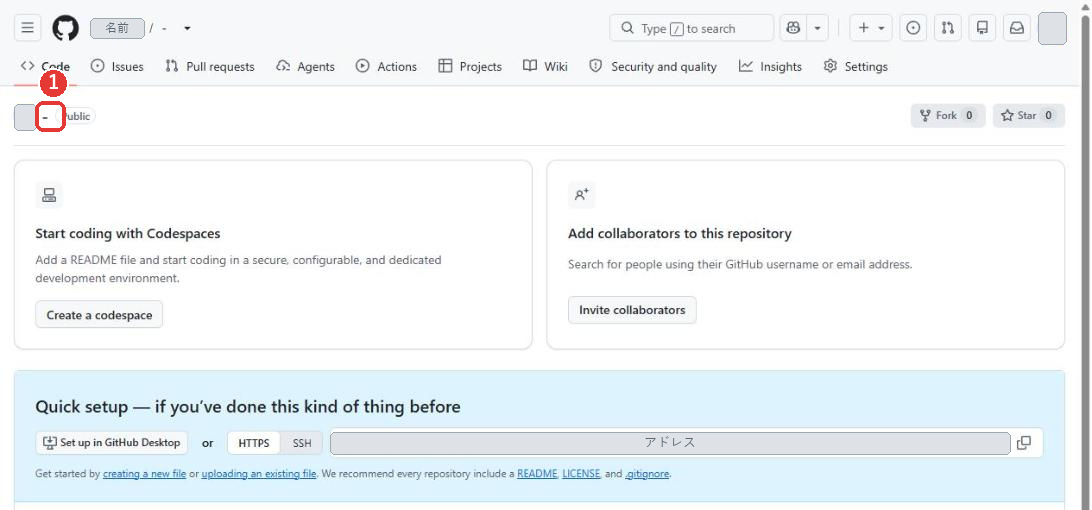
日本語で呼びたいときは、名前は半角の英数字にして、日本語は「Description」(説明)に書きます。
2-3. 説明を入れる(任意)
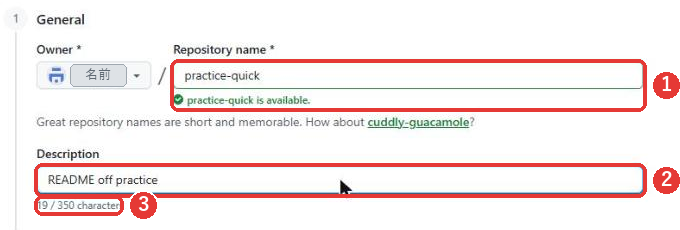
③の「Description」は、リポジトリの短い説明です。空のままでも作れます。入れると、リポジトリのページの右側の「About」に表示されます。日本語でもかまいません。このリポジトリ(my-first-repo)では、「GitHubの練習用リポジトリ」と入れました。
欄の下に、入れた文字の数が「19 / 350 characters」のように出ます。下の画像は、別のテスト用リポジトリで「README off practice」と入れた画面です。
2-4. 公開か非公開かを選ぶ
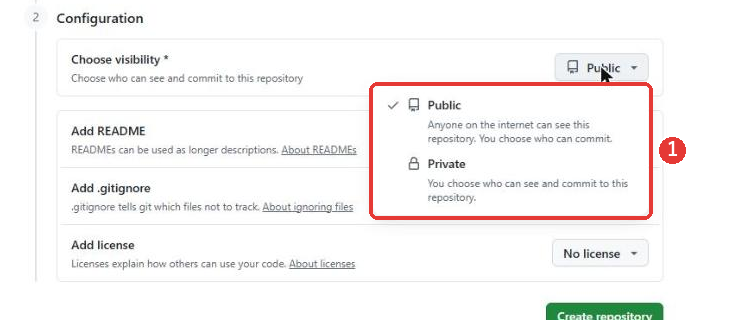
④の「Choose visibility」を押すと2つの選択肢が出ます。
| 選択肢 | 画面の説明 | 意味 |
|---|---|---|
| Public | Anyone on the internet can see this repository. You choose who can commit. | インターネット上の誰でも見られる。変更を加えられる人は、自分で決める |
| Private | You choose who can see and commit to this repository. | 見られる人も、変更を加えられる人も、自分で決める |
迷ったときの選び方です。
- 見せて困るファイルを入れず、あとでWebページとして公開するかもしれない → Public
- 他の人に見せたくない、または何を入れるかまだ決まっていない → Private
公開設定の切り替えは、リポジトリのSettingsの一番下の「Danger Zone」にある「Change repository visibility」の行から行います。手順は、公開と非公開を切り替える方法で、クリックごとの画面で説明しています。ここでは、練習用に「Public」を選びます。
Publicのリポジトリは、中身を誰でも見られます。パスワードやAPIキーなど、人に見せられない情報は入れないでください。公開前の確認は、GitHubは安全?危険性と気をつけることのチェックリストにまとめています。
2-5. READMEをオンにする
⑤の「Add README」は、READMEファイルを、最初から付ける設定です。初期値は「Off」(オフ)です。切り替えを押して、「On」(オン)にします。
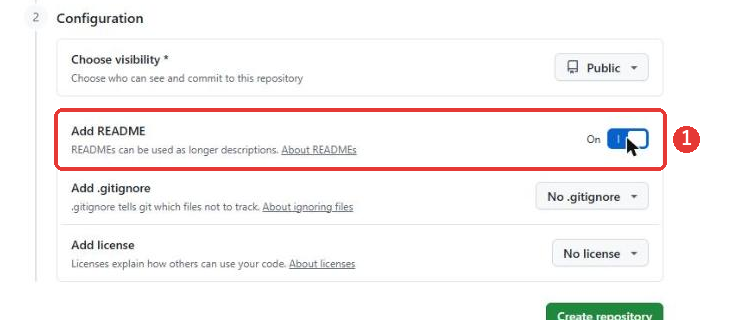
READMEは、リポジトリの説明を書くファイルです。オンにしておけば、作った直後から、「README.md」というファイルが1つ入った状態になります(3-1で確かめます)。オフのまま作ると、どうなるかは、あとの「READMEなしで作ると」で見ます。
2-6. .gitignoreとライセンスの選択肢を見る
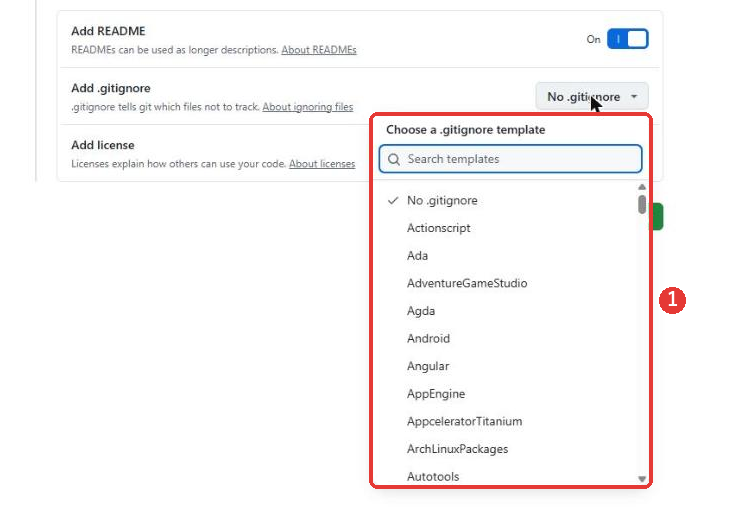
⑥の「Add .gitignore」と、⑦の「Add license」は、このリポジトリでは選びません。初期値の「なし」のままにします。どんな選択肢があるかだけ、見ておきます。選ぶとどうなるかは、あとの「.gitignoreとライセンスを選んで作ると」で見ます。
.gitignoreは、Gitに無視させるファイルを決める設定です。押すと、プログラミング言語や道具ごとのひな形(テンプレート)の一覧が出ます。
ライセンスは、他の人がそのコードをどう使ってよいかを決める設定です。押すと、Apache License 2.0やMIT Licenseなどが並びます。
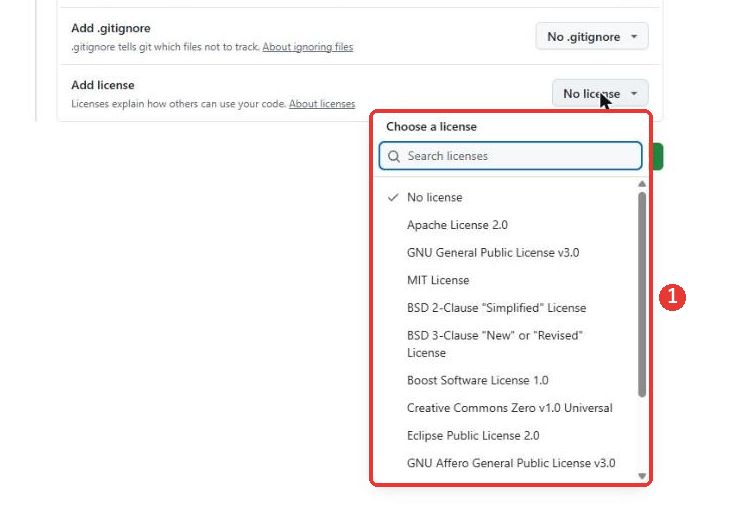
このリポジトリは、練習用です。選ばないことにします。
2-7. 入力を確かめて作成する
入力が終わったら、画面をもう一度見ます。名前(my-first-repo)、説明、Public、READMEがオンになっていることを確認します。
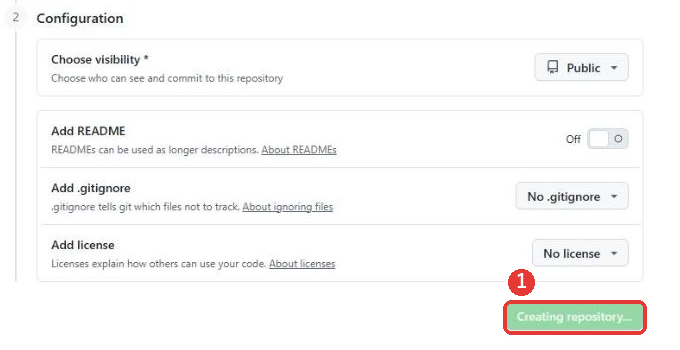
⑤の緑の「Create repository」を押します。ボタンの表示が「Creating repository…」に変わり、薄い色になります。そのあと、次の画面に切り替わります。
3-1. 作成後の画面を見る
作成すると、リポジトリのページが開きます。画面の上の方に、リポジトリの名前と「Public」の表示があります。
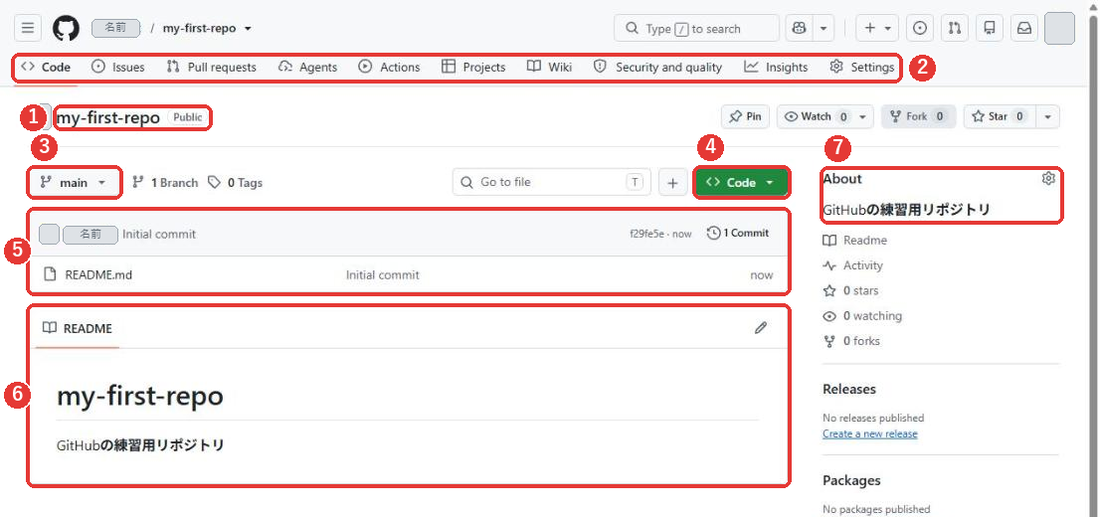
ファイル一覧に「README.md」があり、「Initial commit」(最初の変更の記録)と「1 Commit」が表示されます。READMEの中に、リポジトリの名前と、入力した説明が表示されます。
| 番号 | 画面の表示 | 意味 |
|---|---|---|
| 1 | my-first-repo と Public | リポジトリの名前と、公開されている印 |
| 2 | Code、Issues、Pull requests など | 機能を切り替えるタブ。Codeがファイルの画面 |
| 3 | main | ブランチの名前。リポジトリの中の、並行した別バージョンのうち、いま見ているもの |
| 4 | Code(緑のボタン) | ブランチの欄の右にある緑のボタン。この記事では押しません |
| 5 | ファイル一覧と、その上の1行 | 入っているファイルと、直前の変更の記録(「Initial commit」)。「1 Commit」と、変更の数も出る |
| 6 | README | README.mdの中身。説明を書いたファイルが、ページの下にそのまま表示される |
| 7 | About | 入力した「Description」(説明)が表示される |
この記事で作ったリポジトリのブランチの名前は「main」です(画面の③)。
READMEなしで作ると
「Add README」をオフのまま作ると、どうなるかを、別のテスト用リポジトリ(practice-quick)で試しました。説明(Description)には「README off practice」を入れ、公開設定は「Public」です。
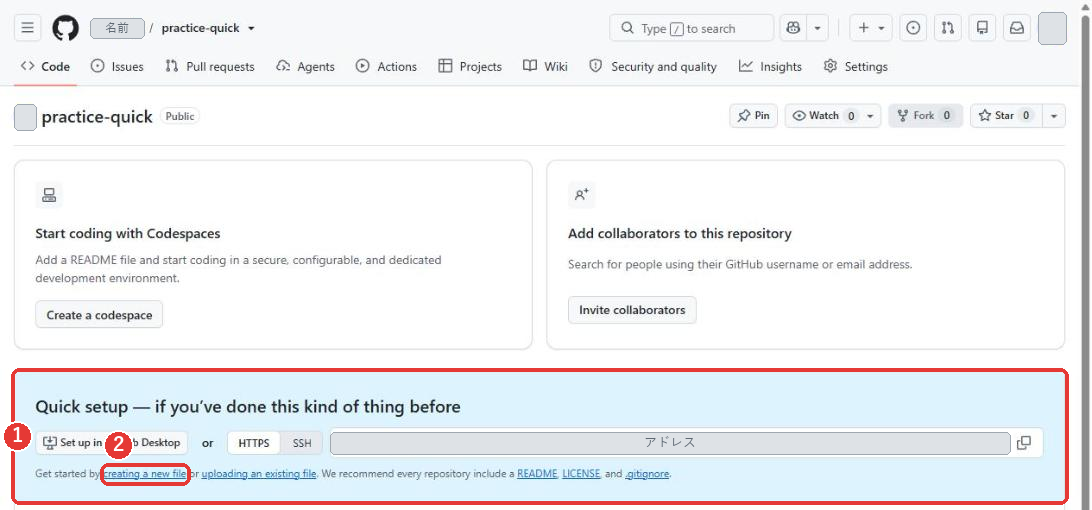
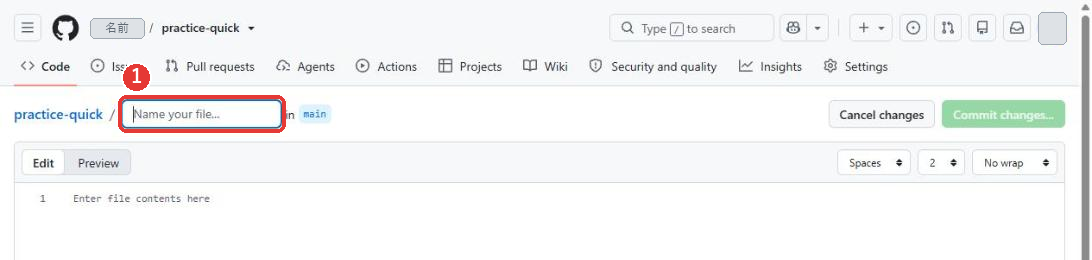
ファイル一覧のかわりに、「Quick setup — if you’ve done this kind of thing before」という青い欄が出ます。欄の下の文には、「Get started by creating a new file or uploading an existing file.」(新しいファイルを作るか、すでにあるファイルをアップロードして始める)とあります。 「creating a new file」を押すと、ファイル名の入力欄のある、新しいファイルの画面が開きます。
.gitignoreとライセンスを選んで作ると
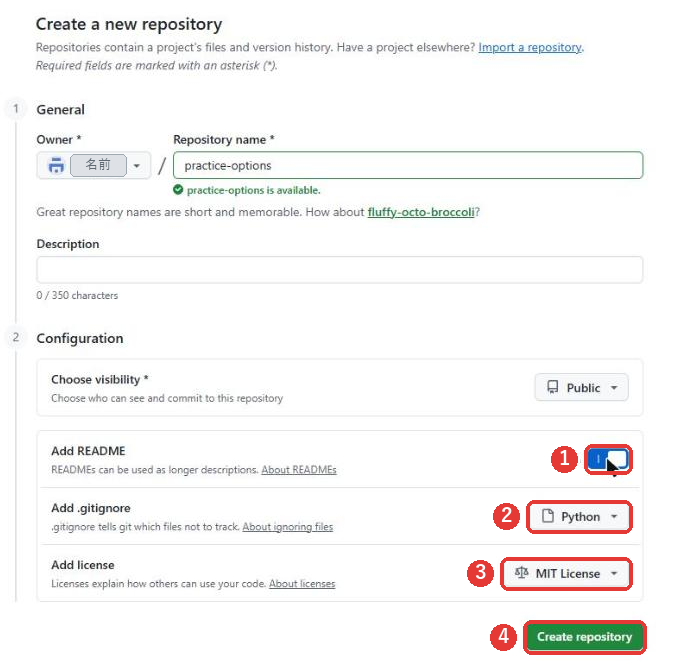
別のテスト用リポジトリ(practice-options)で、「Add README」をオンにし、「Add .gitignore」で「Python」、「Add license」で「MIT License」を選んで作りました。
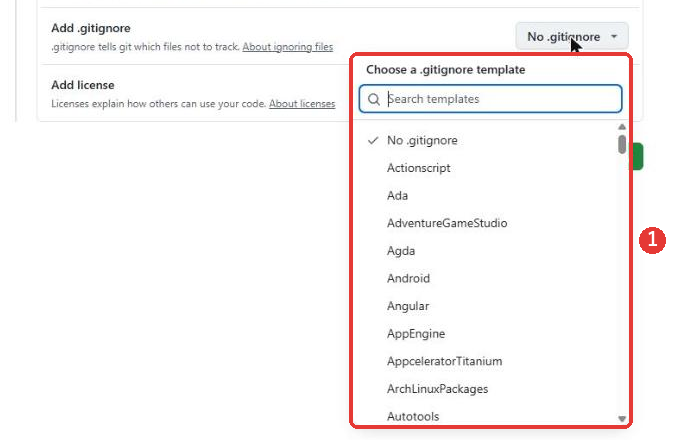
「Add .gitignore」を押すと、「Choose a .gitignore template」(.gitignoreのひな形を選ぶ)の一覧が開きます。上の検索欄に、文字を入れて絞れます。
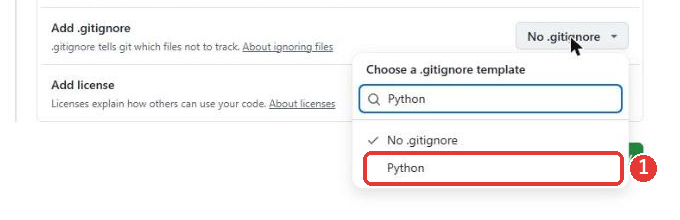
検索欄に「Python」と入れると、一覧が「No .gitignore」と「Python」の2つに絞られます。「Python」を押します。
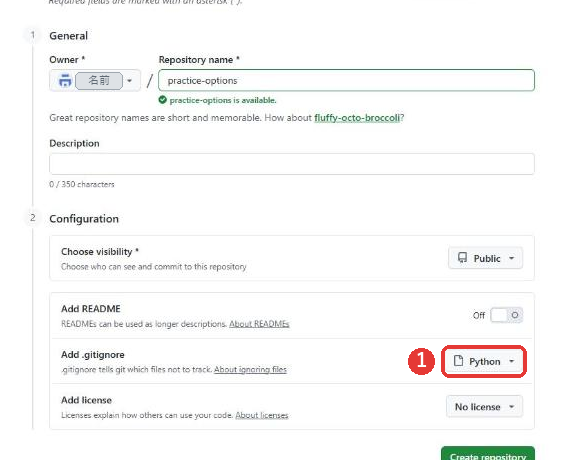
選ぶと「Add .gitignore」のボタンの表示が「Python」に変わります。
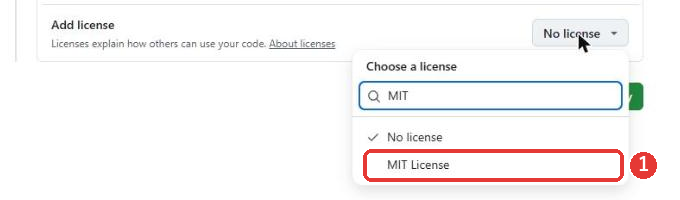
「Add license」を押して、検索欄に「MIT」と入れると、「No license」と「MIT License」の2つに絞られます。「MIT License」を押して選びます。
「Add README」の切り替えを「On」にすると、3つの設定がそろいます。確かめて、「Create repository」を押します。
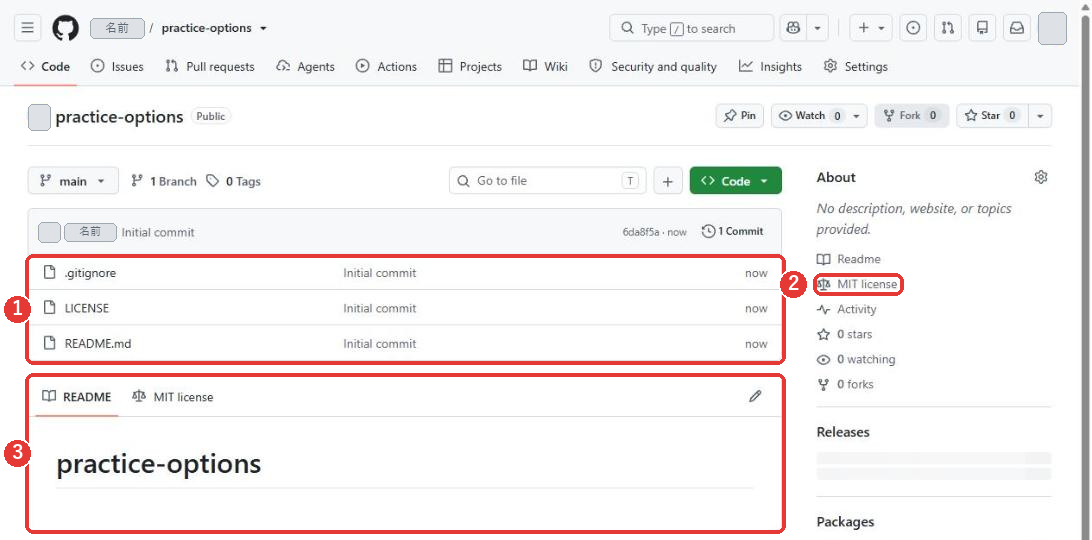
作成したあとのファイル一覧には、「.gitignore」「LICENSE」「README.md」の3つが入っていました。右の欄には、「MIT license」と出ます。
「.gitignore」を開くと、Python用のひな形が、220行ほど入っています。先頭の数行は、「# Byte-compiled / optimized / DLL files」と、「__pycache__/」「*.py[codz]」「*$py.class」です。
![.gitignoreのファイルの画面。上に220 lines (180 loc)・4.55 KBと出ている。1行目に# Byte-compiled / optimized / DLL files、2行目以降に__pycache__/、*.py[codz]、*$py.classが並んでいる](https://freegithub.com/wp-content/uploads/2026/10/fg-repo2-b07_gitignore-file.png)
あとからライセンスを足す
READMEなしで作ったリポジトリ(practice-quick)に、あとからライセンスを足しました。ブラウザだけで足せます。
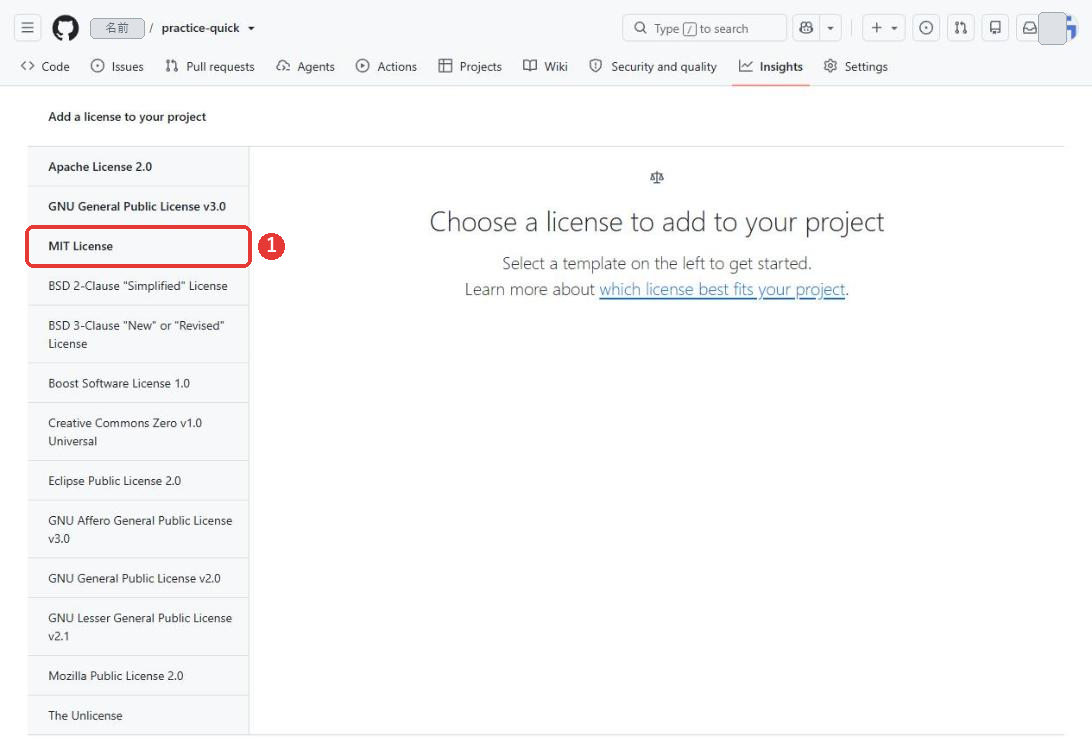
「creating a new file」で開いた新しいファイルの画面で、ファイル名の欄に「LICENSE」と入れます。入れると、入力欄の上に、「Choose a license template」(ライセンスのひな形を選ぶ)というリンクが出ます。
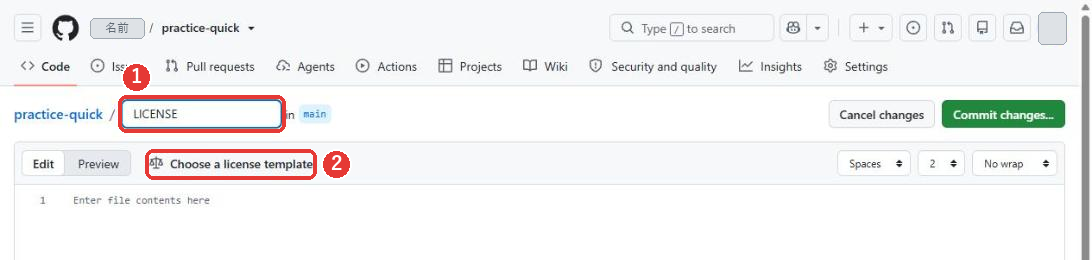
リンクを押すと、「Add a license to your project」(ライセンスを足す)の画面が開きます。左に、Apache License 2.0、GNU General Public License v3.0、MIT Licenseなどの一覧があります。「MIT License」を押します。
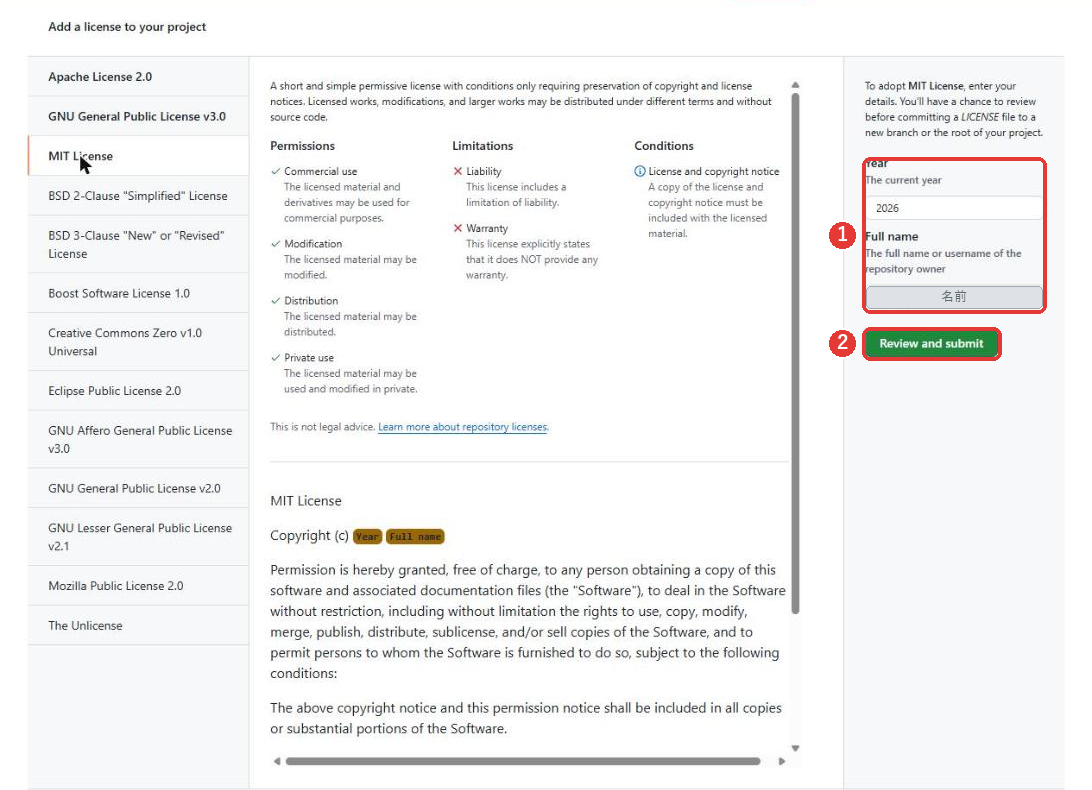
右に、ライセンスの説明(できること、制限、条件)と、全文が出ます。さらに右の欄で、「Year」(年)と「Full name」(名前)を確かめます。初めから、年と、自分のユーザー名が入っています。「Review and submit」を押します。
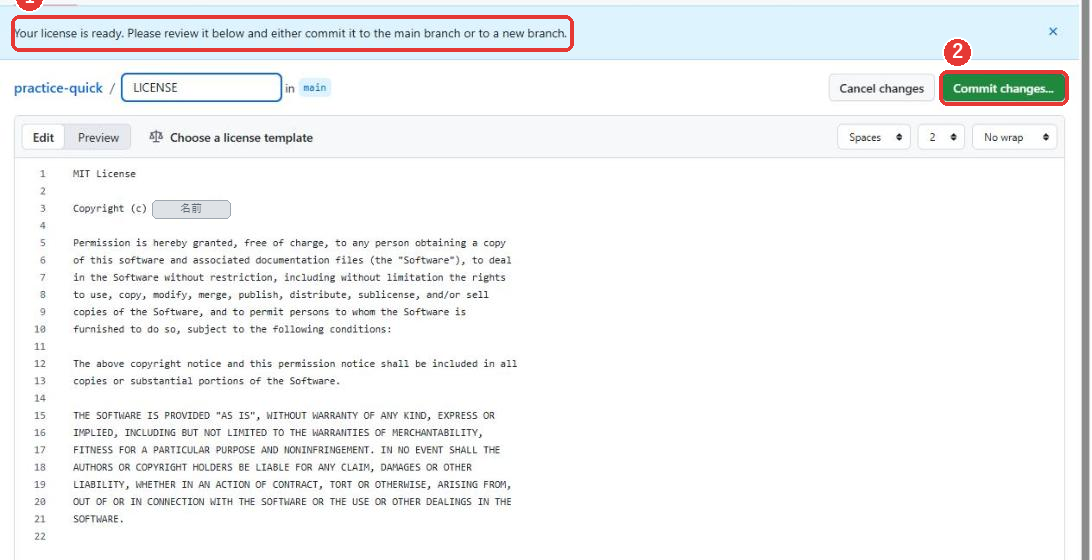
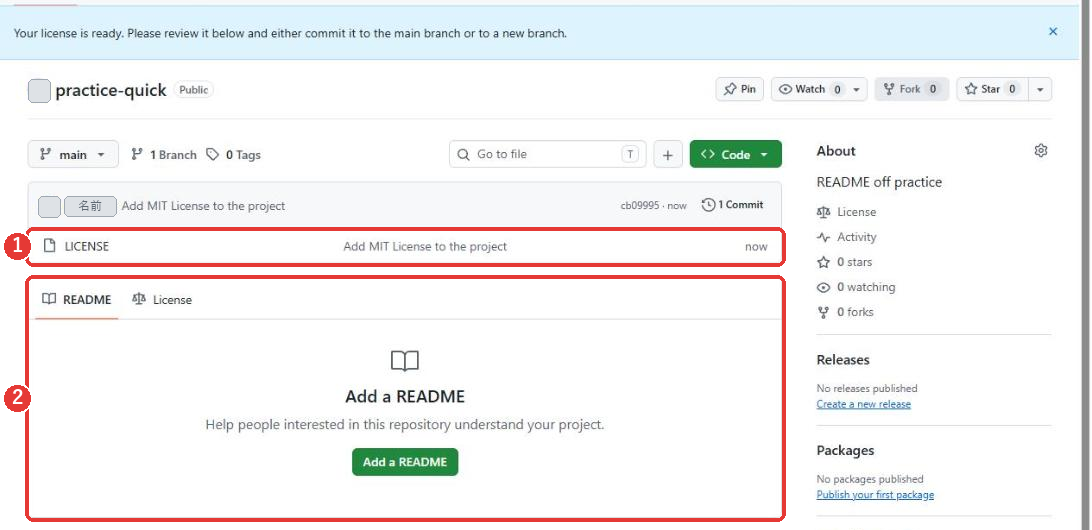
新しいファイルの画面に戻り、中に、ライセンスの全文が入ります。画面の上には、「Your license is ready. Please review it below and either commit it to the main branch or to a new branch.」(ライセンスの用意ができた。確かめて、mainのブランチか、新しいブランチにコミットする)と出ます。「Commit changes…」を押します。
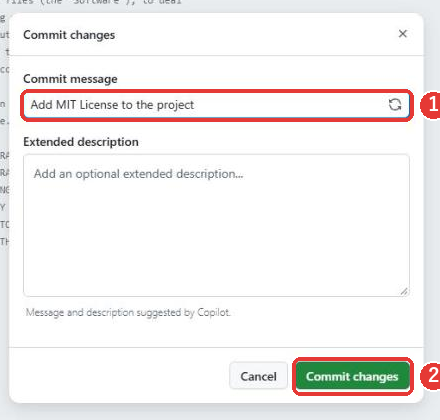
コミットの窓が開きます。「Commit message」には、「Add MIT License to the project」が初めから入っています。そのまま「Commit changes」を押します。
リポジトリのページに、「LICENSE」のファイルが増え、右の欄に「License」が出ます。画面の上の青い帯は、前の画面の案内が残ったものです。ライセンスは、あとから足せます。READMEを付けなかったときは、ページの下に「Add a README」(READMEを足す)という案内と、緑のボタンが出ます。
リポジトリの名前を変える
名前は、あとから変えられます。テスト用リポジトリ(practice-second)の名前を、「practice-third」に変えました。
リポジトリの「Settings」を開きます。「General」の一番上に、「Repository name」の欄と、「Rename」のボタンがあります。
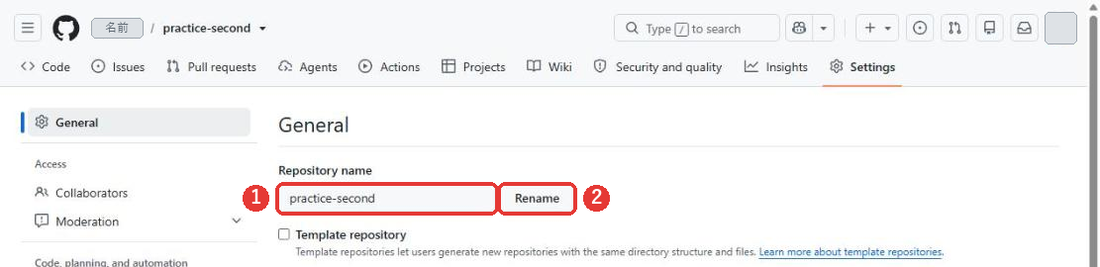
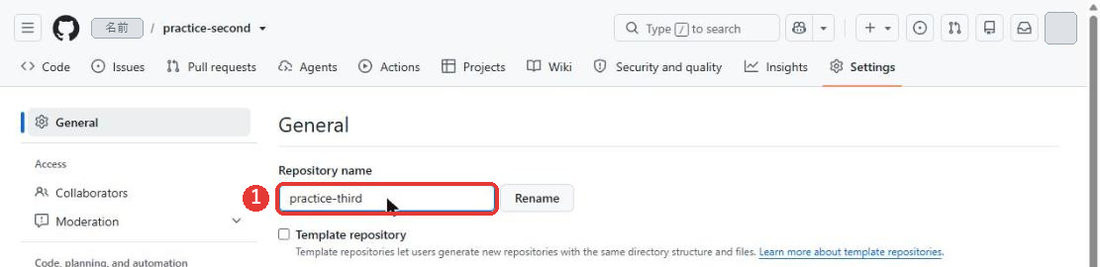
欄の文字を新しい名前に書き換えます。
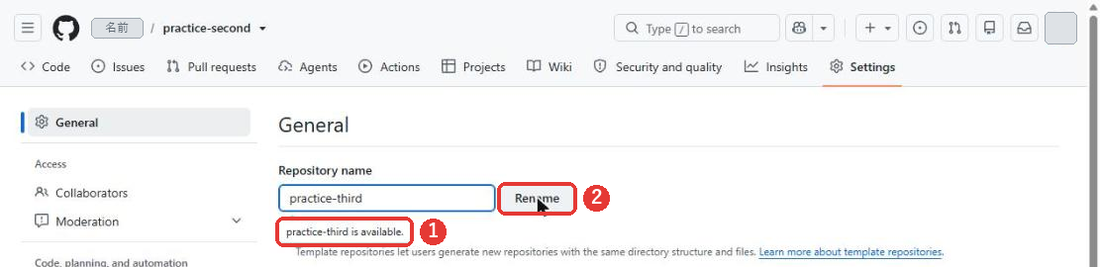
「Rename」を1回押すと、欄の下に、「practice-third is available.」(この名前は使える)と出ました。この時点では、名前はまだ変わっていません。
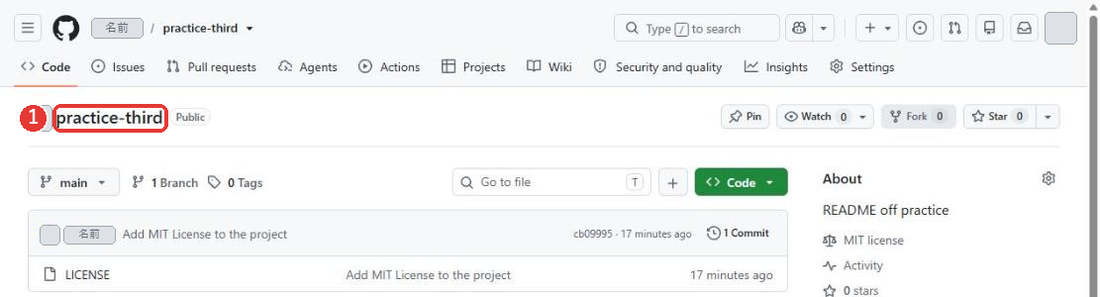
もう一度「Rename」を押すと、名前が変わり、リポジトリのページが開きました。ページの名前は「practice-third」になっています。
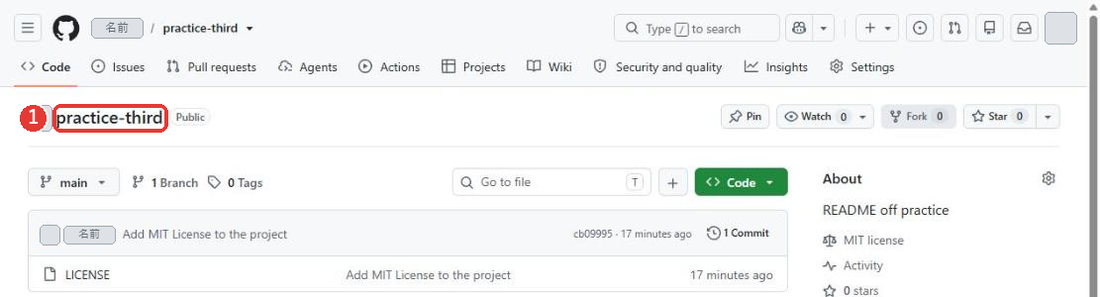
この撮影では、1回押しただけでは変わらず、「is available.」が出たあとの2回目で変わりました。変わらないときは、案内が出たのを確かめて、もう一度押します。
アドレス欄に、変更前の名前のアドレス(https://github.com/(ユーザー名)/practice-second)を入れて開きました。開いたのは、新しい名前(practice-third)のリポジトリのページで、アドレス欄も新しい名前のアドレスに変わりました。古いアドレスは、新しい名前のリポジトリに転送されます。
リポジトリを削除する
削除は、元に戻せない操作です。この記事の練習用のリポジトリ(my-first-repo)は、このあとの記事でも使うので、消さないでください。削除の手順は、テスト用リポジトリ(practice-options)で試しました。
「Settings」の一番下の「Danger Zone」に、「Delete this repository」の行があります。説明は、「Once you delete a repository, there is no going back. Please be certain.」(削除したら、元に戻せない。確かめてから進める)です。右の「Delete this repository」を押します。
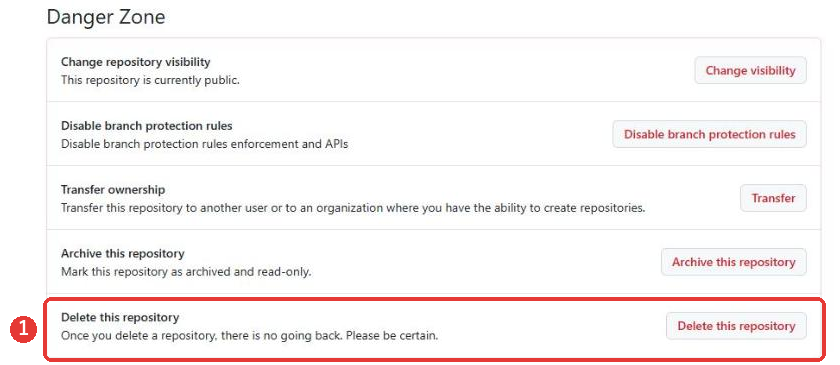
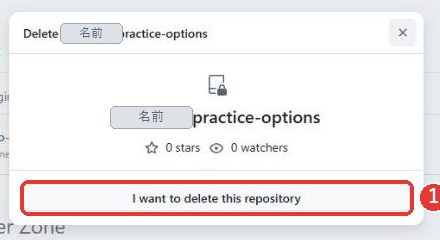
すぐには消えません。確認の窓が、3回出ます。1つ目は、リポジトリの名前と、星・ウォッチの数が出て、「I want to delete this repository」のボタンがあります。
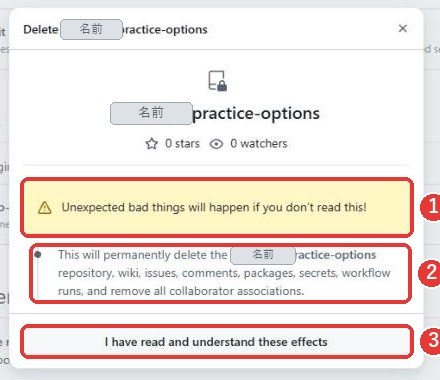
2つ目は、黄色の警告「Unexpected bad things will happen if you don’t read this!」(読まないと、予想外の悪いことが起きる)と、消えるものの説明です。「This will permanently delete the(リポジトリ名)repository, wiki, issues, comments, packages, secrets, workflow runs, and remove all collaborator associations.」と出ます。意味は、リポジトリ、wiki、issues、コメント、packages、secrets、workflowの実行記録が、完全に消え、共同作業者との関係もなくなる、です。「I have read and understand these effects」を押します。
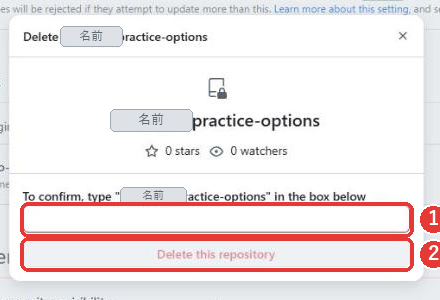
3つ目は、名前の入力です。「To confirm, type “(ユーザー名/リポジトリ名)” in the box below」(確認のため、「ユーザー名/リポジトリ名」を下の欄に入力する)と出ます。入力する前は、「Delete this repository」のボタンが、薄い色で表示されます。
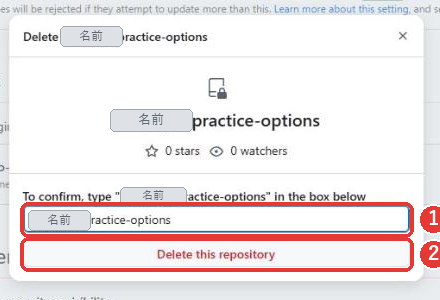
名前を入力すると、ボタンが赤い文字に変わります。ここで押すと、削除が実行されます。
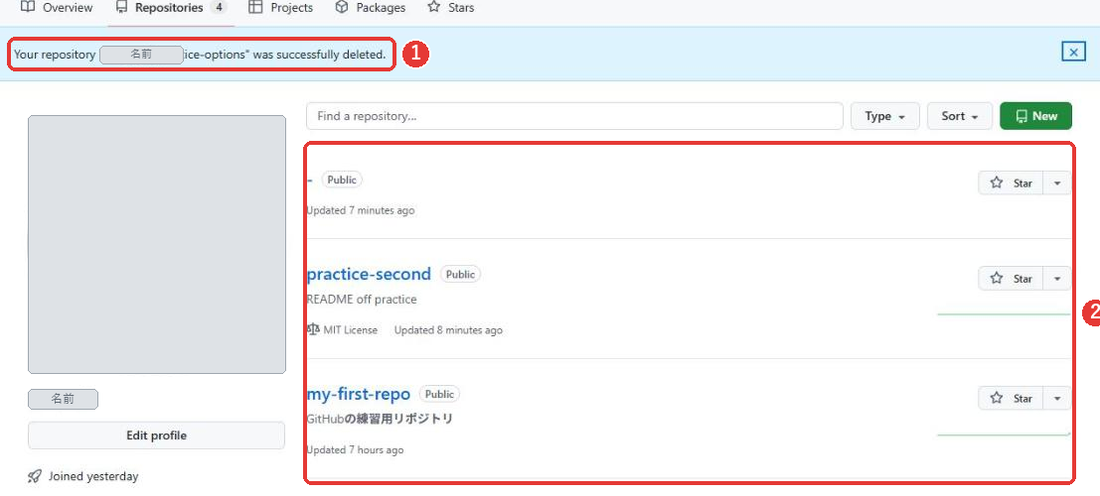
削除すると、自分のリポジトリの一覧に戻り、上に、「Your repository “(ユーザー名/リポジトリ名)” was successfully deleted.」(リポジトリを削除した)と出ます。一覧から、そのリポジトリは消えています。
つまずいたとき
日本語の名前を入れてしまった
名前の欄の下の英文を見ます。「created as」のあとが「-」になっていたら、日本語は使われません。半角の英数字に入れ直します。作ってしまったときは、「リポジトリの名前を変える」の手順で、名前を変えられます。日本語で呼びたいときは、「Description」(説明)に日本語で書きます。
名前や公開設定を間違えて作ってしまった
名前は、本文の「リポジトリの名前を変える」の手順で、あとから変えられます。名前を変えても、古い名前のアドレスは、新しい名前のリポジトリに転送されます。公開設定の切り替えは、公開と非公開を切り替える方法で、画面つきで説明しています。
READMEをオンにし忘れて作ってしまった
リポジトリのページに、「Add a README」の案内と、緑のボタンが出ます(本文の「あとから、ライセンスを足す」の最後の画像)。ファイルを追加する手順は、次の記事の内容です。
画面がこの記事と違う
赤い枠の位置ではなく、英語の表示を手がかりにします。「Repository name」「Choose visibility」「Add README」「Create repository」の4つは、作成画面で探す目印になります。
よくある質問
リポジトリの名前に日本語は使えますか
使えません。日本語の名前で作ると、名前が「-」になりました(本文の「日本語の名前のまま、作成まで進むと」)。
READMEは必ず付けるものですか
必須ではありません。初期値は「Off」で、付けなくても作れました。付けないと、ファイル一覧のかわりに、「Quick setup」の欄が出ます。オンにすると、すぐにファイルが1つ入った状態になります。
公開にしたら誰にでもファイルを書き換えられてしまいますか
公開は、見られる人の設定です。画面の説明にも、「You choose who can commit」(変更を加えられる人は、自分で決める)と書かれています。
作ったリポジトリを削除したくなったときは
本文の「リポジトリを削除する」の手順です。画面には、「Once you delete a repository, there is no going back.」(削除したら、元に戻せない)と出ます。このリポジトリ(my-first-repo)は、このあとの記事でも使います。
次に知りたいこと
- ファイルを入れたい → GitHubにファイルをアップロードする方法【画像つき】ブラウザだけの手順
- 公開と非公開を切り替えたい → GitHubの公開と非公開を切り替える方法【画像つき】リポジトリの設定
- まだアカウントがない → GitHubアカウントの作り方【画像つき】登録からログイン確認まで