
GitHubを使い始める人と、無料のまま使い続けられるか確かめたい人が対象です。料金ページはアカウントがなくても開けます。アカウントの画面は、アカウントを作ったあとに同じ操作で開けます。
「GitHubは無料で使えるの?」「無料だとどこまでできるの?」「使っているうちに、勝手にお金がかかったりしない?」
GitHubには、0ドルの無料プラン(Free)があります。料金ページのFreeの列では、公開のリポジトリも非公開のリポジトリも「Unlimited」(数の上限なし)と出ています。無料のアカウントの画面にも、「GitHub Free」「$0.00 per month」と出ていました。
ここでは、料金ページと、無料のアカウントの料金の画面を、1つずつ開いて確かめます。非公開にしたリポジトリでは、使えなくなる機能も実際に開いて見ました。
無料プランの範囲 早見表
この記事で確かめた内容を、先に1枚にまとめます。右の列は、確かめた画面の場所です。
| 項目 | 無料プラン(Free)の表示 | 確かめた画面 |
|---|---|---|
| リポジトリ(公開・非公開) | どちらも「Unlimited」 | 手順1・2 |
| 非公開リポジトリの共同作業者 | 「Unlimited」 | 手順2 |
| 自動実行(GitHub Actions) | 「2,000 minutes/month」。公開リポジトリは無料 | 手順2 |
| パッケージの保管(Packages) | 「500 MB」 | 手順2 |
| ブラウザ上の開発環境(Codespaces) | 「$0 spend limit」 | 手順2 |
| Copilot | 「Copilot Free」。コード補完は「up to 2,000 completions per month」 | 手順2・4 |
| Wiki・Pages | 非公開のリポジトリでは使えない表示 | 手順5 |
| ルールセット(ブランチを守る設定) | 非公開のリポジトリでは働かない、という警告 | 手順5 |
| ブラウザからのアップロード | 「file smaller than 25MB」というエラーが出る | 手順6 |
手順1 料金ページを開く
ブラウザのアドレス欄に「github.com/pricing」を入力して開きます。ログインは要りません。ページの上のほうに、プランが3つ並びます。
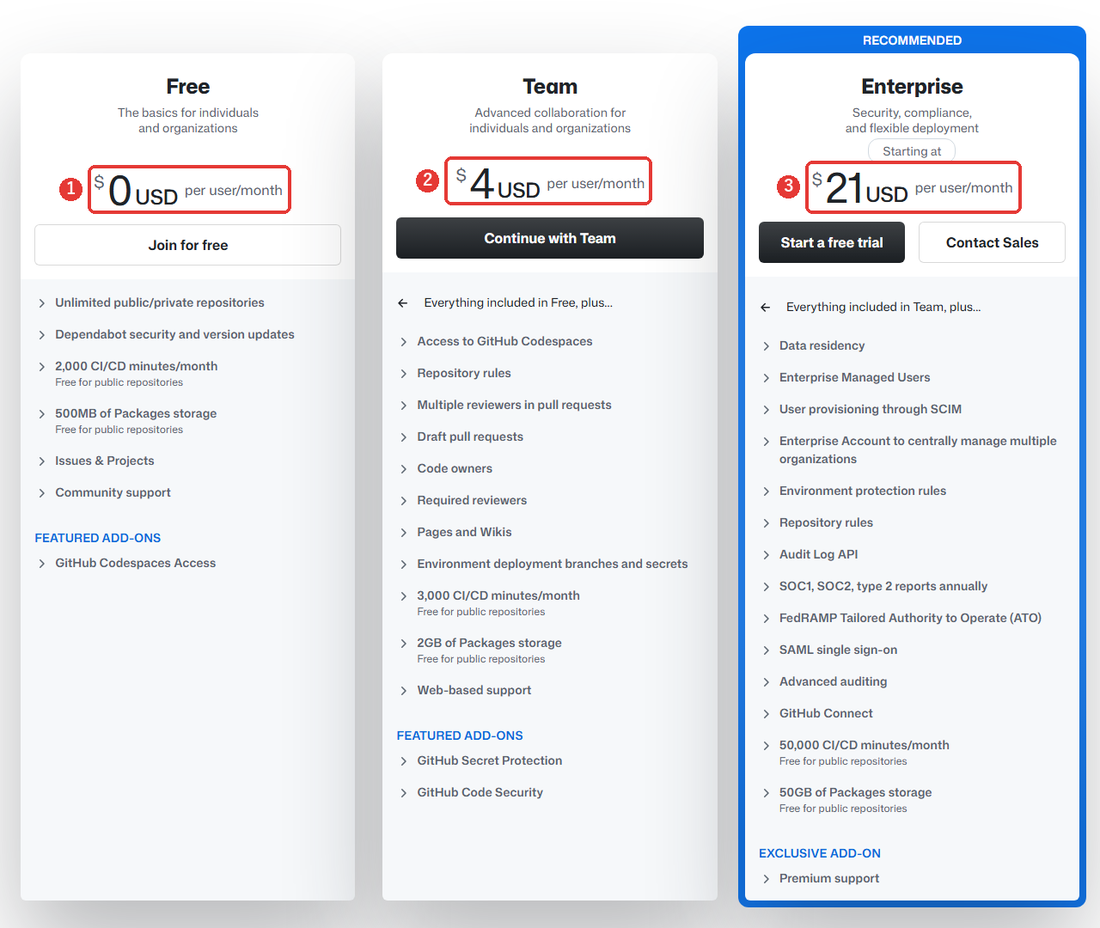
Freeの列には、「Unlimited public/private repositories」(公開・非公開のリポジトリは数の上限なし)、「2,000 CI/CD minutes/month」、「500MB of Packages storage」が並びます。Teamの列の先頭には「Everything included in Free, plus…」(Freeの内容に加えて)と出ています。
手順2 プランごとの違いを比較表で見る
料金ページを下へ進めると、「Compare features」(機能の比較)の表があります。1つ目の画面では、リポジトリの数、Codespaces、Actions、Packagesを見ます。
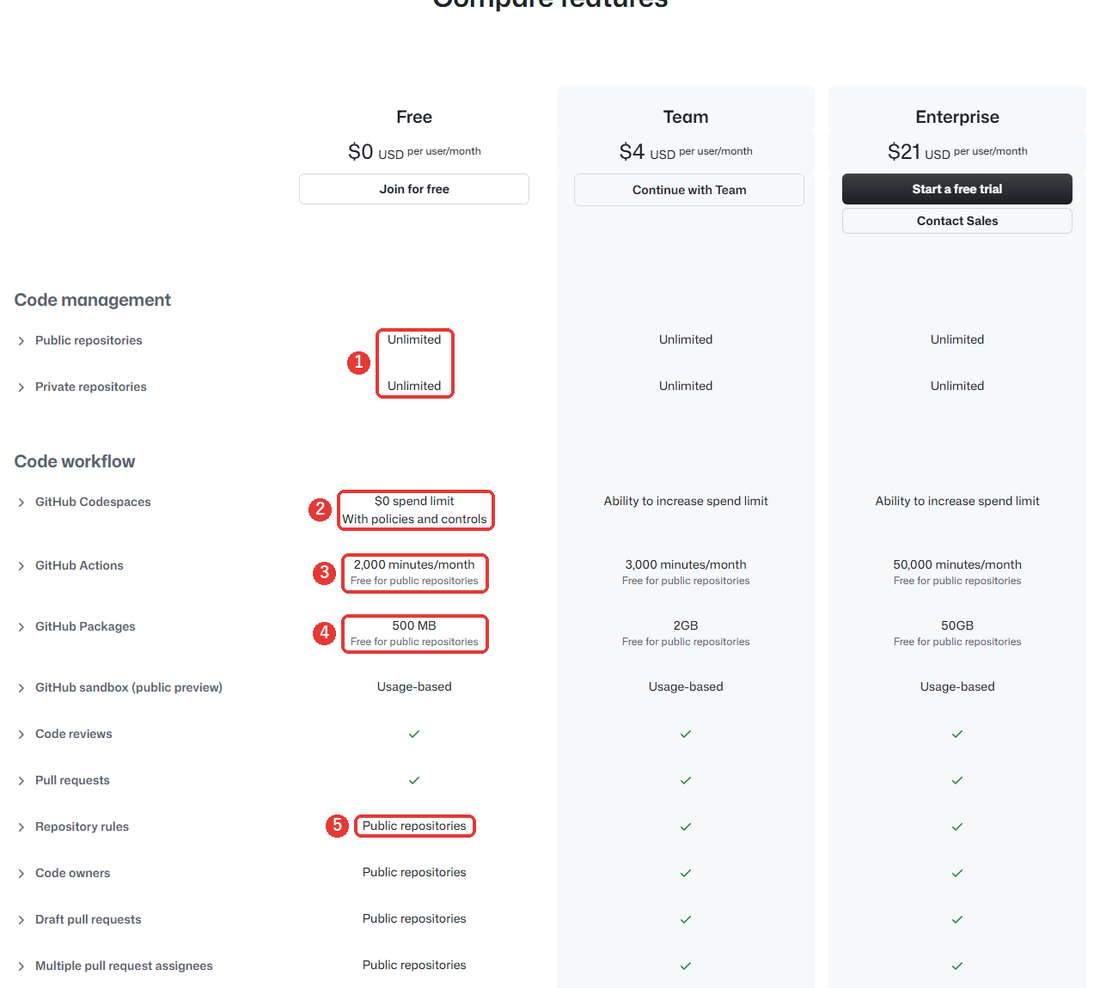
| 項目 | Free | Team | Enterprise |
|---|---|---|---|
| 公開・非公開のリポジトリ | Unlimited | Unlimited | Unlimited |
| GitHub Codespaces | $0 spend limit | Ability to increase spend limit | Ability to increase spend limit |
| GitHub Actions | 2,000 minutes/month | 3,000 minutes/month | 50,000 minutes/month |
| GitHub Packages | 500 MB | 2GB | 50GB |
| Repository rules | Public repositories | チェック印 | チェック印 |
ActionsとPackagesの下には、どのプランにも「Free for public repositories」(公開リポジトリは無料)と小さく出ています。Codespacesは、Freeが「$0 spend limit」(使える金額の上限が0ドル)で、TeamとEnterpriseは「Ability to increase spend limit」(上限を上げられる)です。Repository rulesは、Freeが「Public repositories」で、Teamからチェック印が付きます。実際の画面での確認は、手順5で行います。
下へ進めると共同作業とPages・Wikiの行があります。
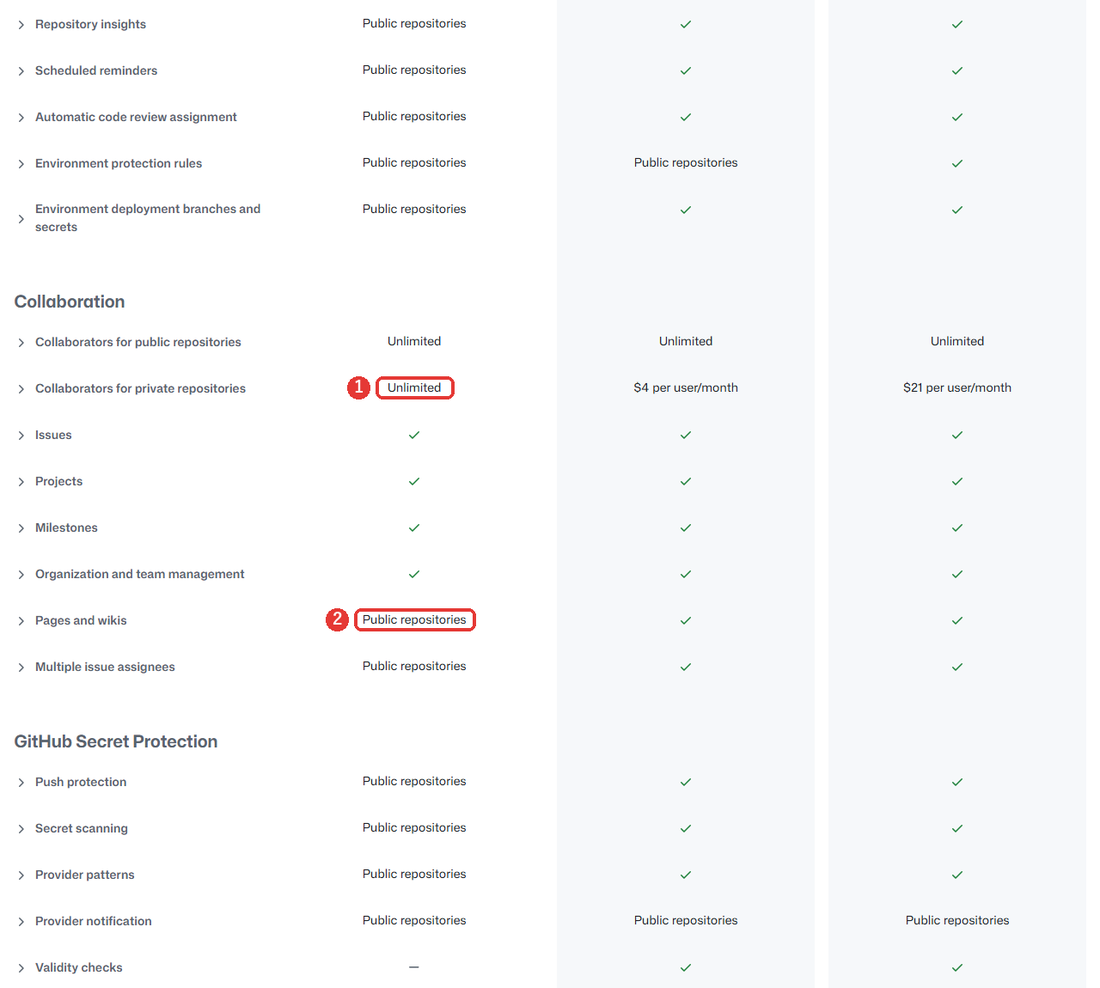
非公開リポジトリの共同作業者(Collaborators for private repositories)は、Freeが「Unlimited」です。Teamは「$4 per user/month」と出ています。Pages and wikisは、Freeが「Public repositories」で、Teamからチェック印です。
ページの下のほうには、「Additional add-ons」(追加で付けられる機能)があります。
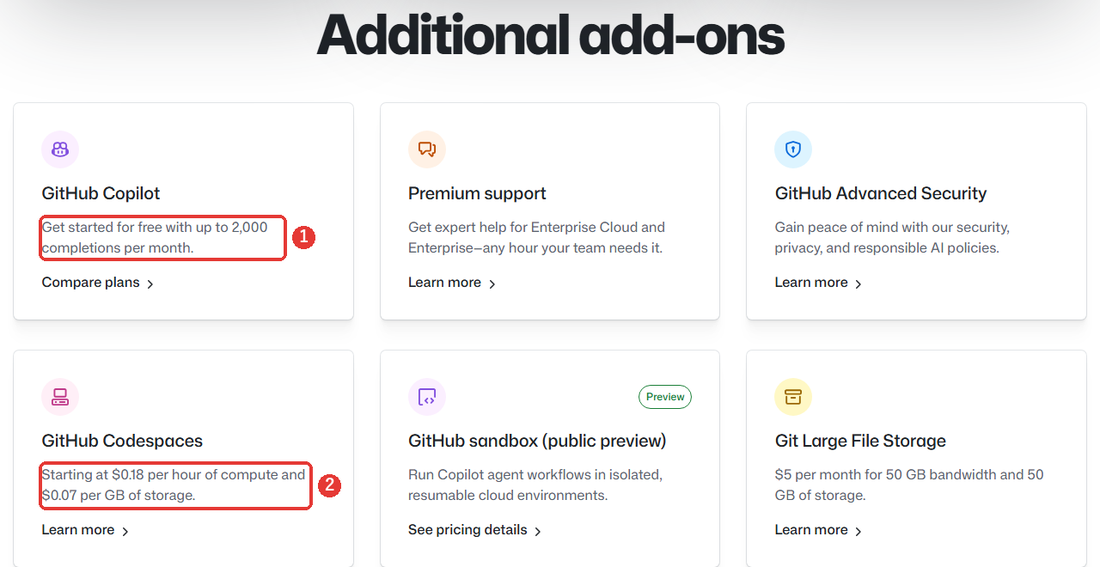
Copilotのカードには「Get started for free with up to 2,000 completions per month」(無料で始められる。コード補完は月2,000回まで)と出ています。Codespacesのカードには「Starting at $0.18 per hour of compute and $0.07 per GB of storage」(計算は1時間0.18ドル、保管は1GBあたり0.07ドルから)と出ています。
手順3 自分のアカウントの料金の画面を見る
料金ページは、プランの一般的な説明です。ここからは、無料のアカウントの画面で、いまの契約と使用量がどう表示されるかを確かめます。
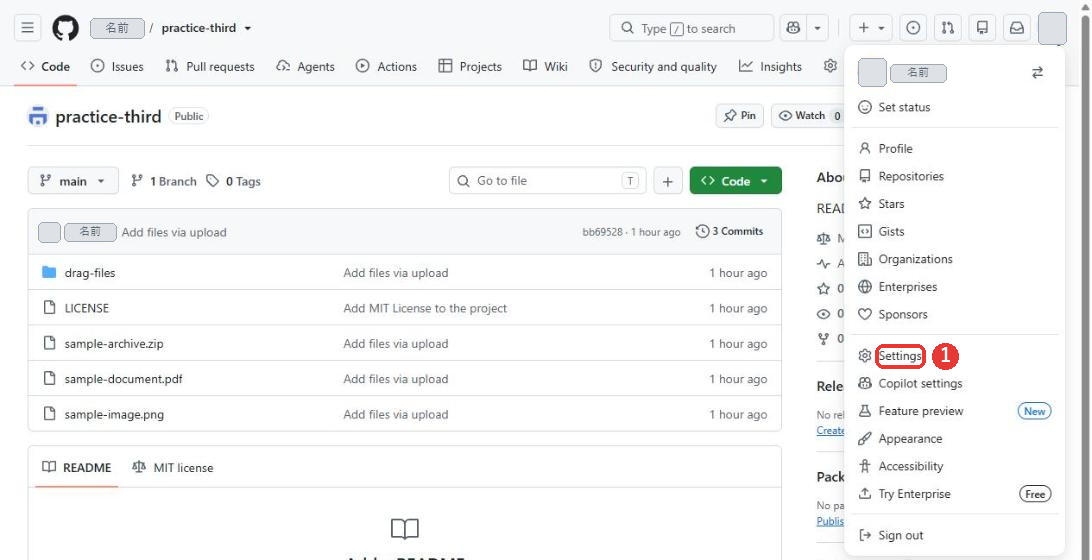
GitHubにログインして、画面の右上の丸いアイコンを押します。メニューが開くので、「Settings」を選びます。
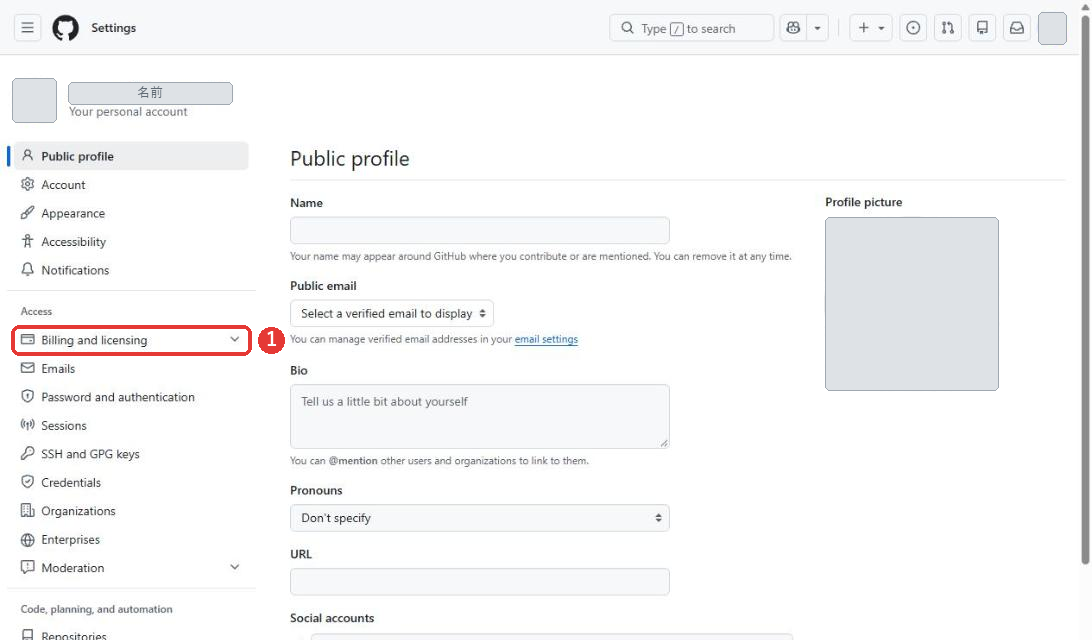
設定の画面が開きます。左のメニューの「Access」の下に、「Billing and licensing」があります。
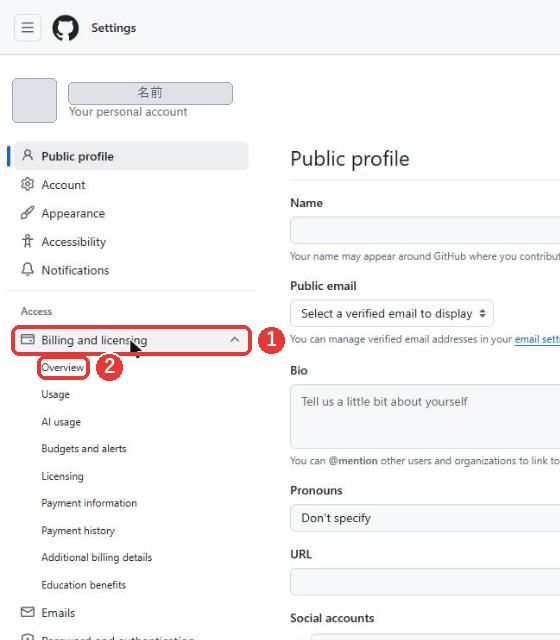
「Billing and licensing」を押すと、下に項目が開きます。Overview、Usage、AI usage、Budgets and alerts、Licensing、Payment information、Payment history、Additional billing details、Education benefitsの9つです。
「Overview」を開きます。
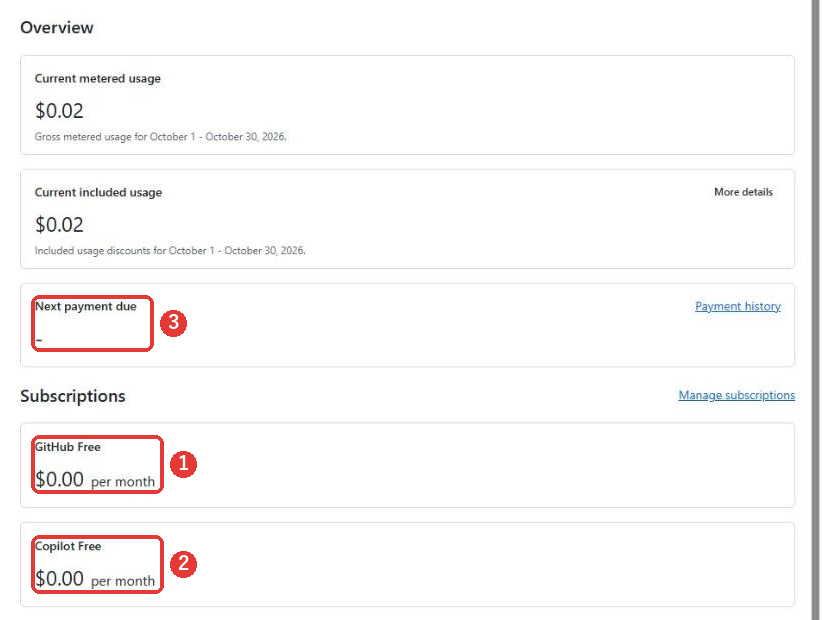
「Subscriptions」の欄に、契約中のものが出ます。このアカウントには、「GitHub Free」と「Copilot Free」が並び、どちらも「$0.00 per month」(月0ドル)です。「Next payment due」(次の支払い)は、金額ではなく「-」でした。
上の2つの欄には、「Current metered usage」(従量課金の使用量)と「Current included usage」(説明文は「Included usage discounts」)が、どちらも「$0.02」と出ています。さらに下へ進めると、使用量の内訳があります。
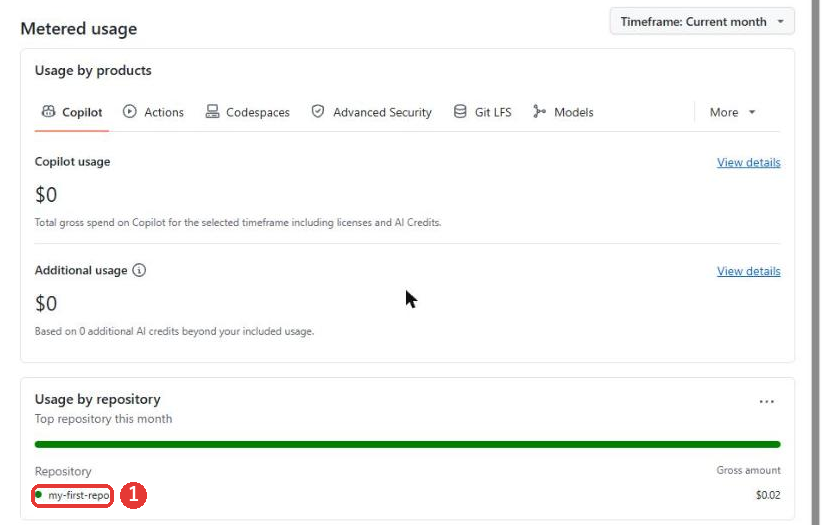
「Usage by repository」(リポジトリ別の使用量)には、「my-first-repo」の「$0.02」が出ていました。「Copilot usage」は「$0」です。
左のメニューの「Usage」を開きます。
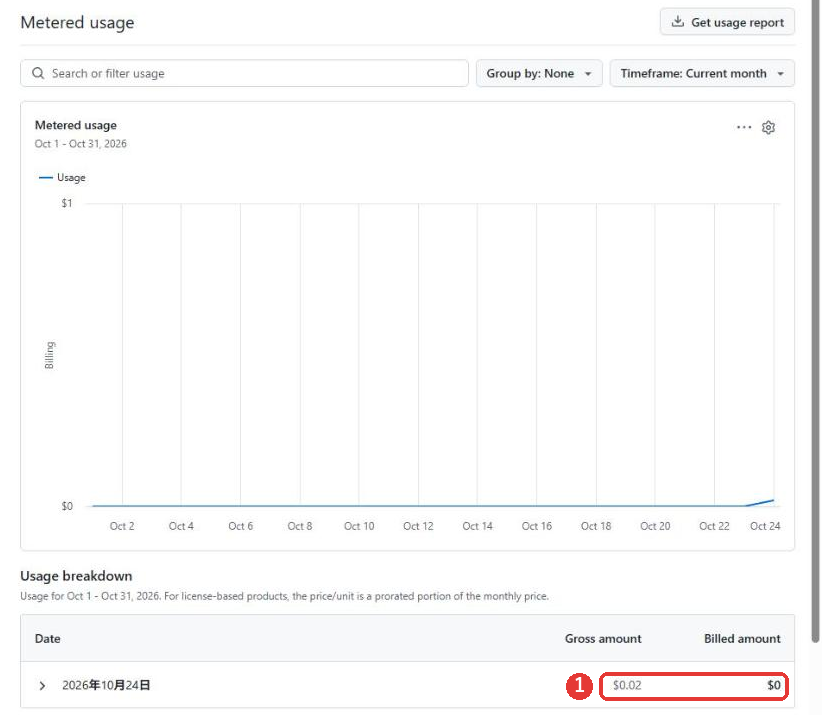
「Usage breakdown」(使用量の内訳)の表に、2026年10月24日の行があります。「Gross amount」(総額)は「$0.02」で、「Billed amount」(請求額)は「$0」でした。請求額が0ドルであることは、この画面で確かめられます。
左のメニューの「Budgets and alerts」を開きます。
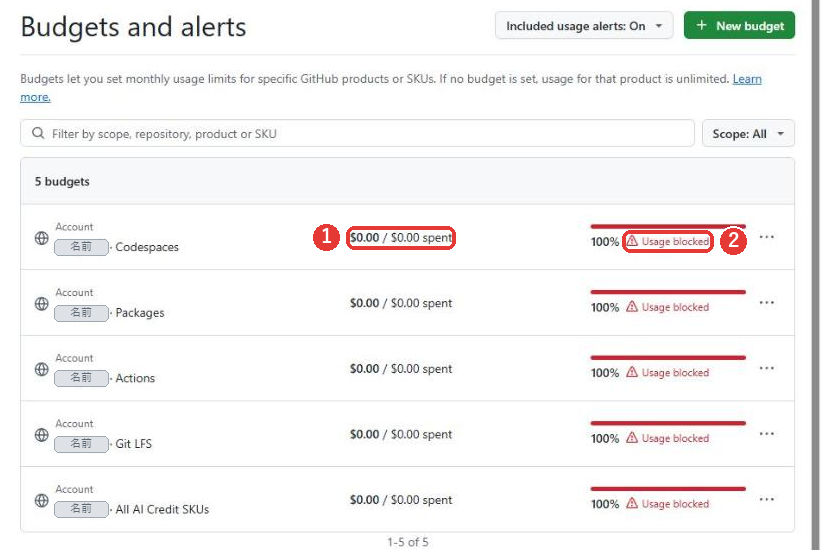
画面の説明には、「Budgets let you set monthly usage limits for specific GitHub products or SKUs. If no budget is set, usage for that product is unlimited.」とあります。製品ごとに、月の使用の上限を決める機能で、予算を決めていない製品の使用は上限なし、という意味です。
このアカウントには、「5 budgets」が並んでいました。対象は、Codespaces、Packages、Actions、Git LFS、All AI Credit SKUsの5つです。どの行も「$0.00 / $0.00 spent」で、右に「100%」と、赤い「Usage blocked」(使用がブロックされている)が出ています。
左のメニューの「Payment information」を開きます。
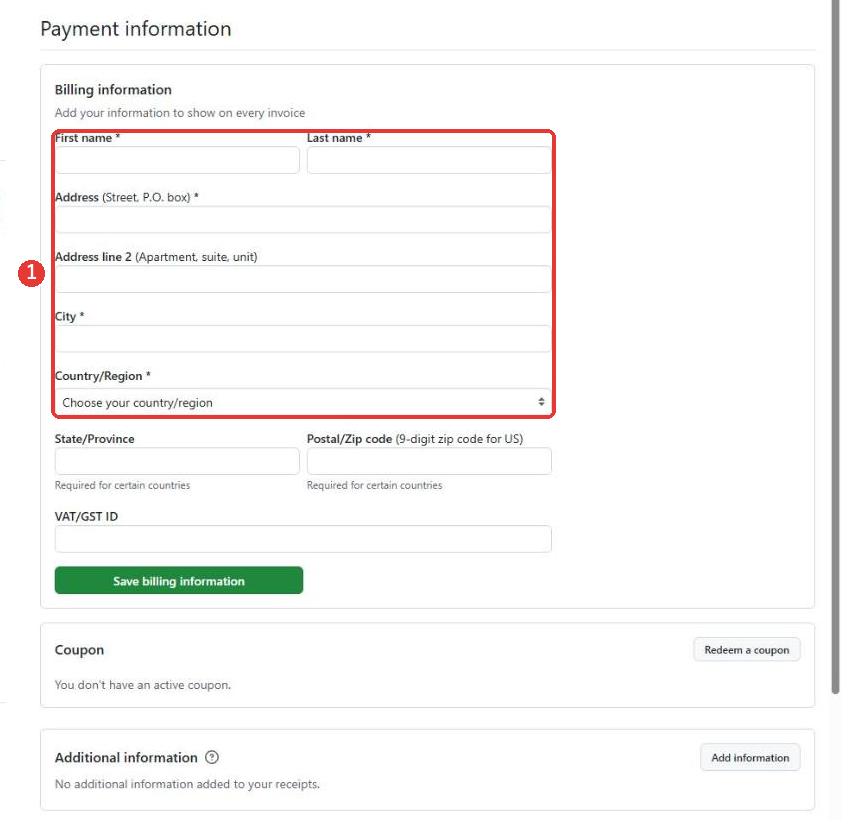
「Billing information」(請求書に載せる情報)の入力欄は、すべて空でした。「Coupon」の欄には「You don’t have an active coupon.」(有効なクーポンはありません)と出ています。
手順4 Copilotの設定の画面を見る
設定の左のメニューの「Copilot」を押して開き「Features」を選びます。
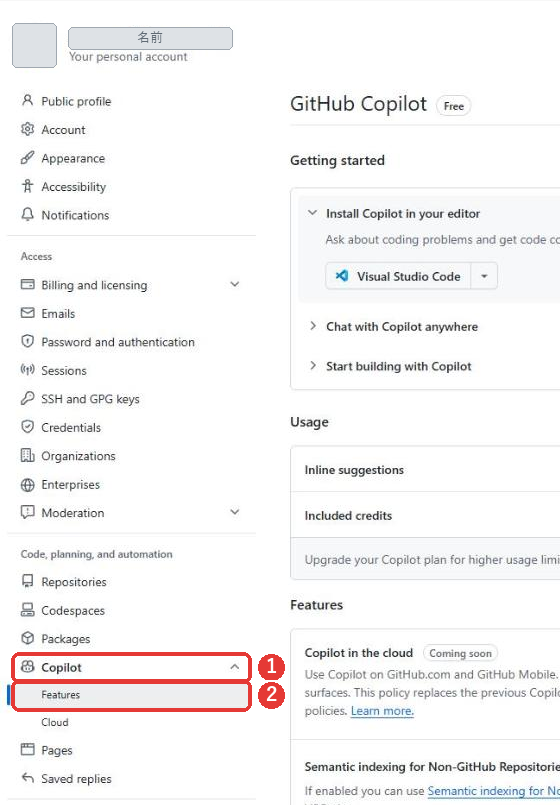
「Features」の画面の上のほうに利用状況が出ます。
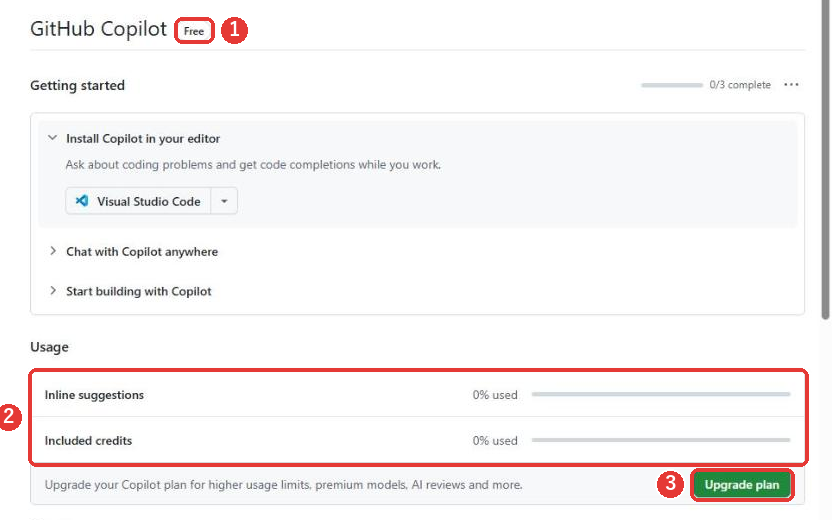
見出しの「GitHub Copilot」の横に、「Free」と出ています。「Usage」の欄は、「Inline suggestions」(コードの続きの提案)と「Included credits」(含まれている利用枠)が、どちらも「0% used」(使用0%)でした。その下には「Upgrade your Copilot plan for higher usage limits, premium models, AI reviews and more.」(上限の引き上げ、上位のモデル、AIによるレビューなどのために、Copilotのプランを上げる)と出ています。「Upgrade plan」のボタンは、押していません。
手順5 非公開のリポジトリで使えなくなる機能を見る
無料プランでも、非公開のリポジトリは数の上限なく作れます。ただ、料金ページの比較表では、Pages and wikisとRepository rulesのFreeの列が、「Public repositories」でした。実際の画面を見るため、練習用のリポジトリを非公開に切り替えて、設定の画面を開きました。切り替え方は、別の記事で、クリックごとの画面で説明します。
非公開にしたリポジトリの画面では、リポジトリ名の横に鍵の印が付きます。上の行の「Settings」を押すと、「General」の画面が開きます。左のメニューに、「Rulesets」「Pages」などが並びます。
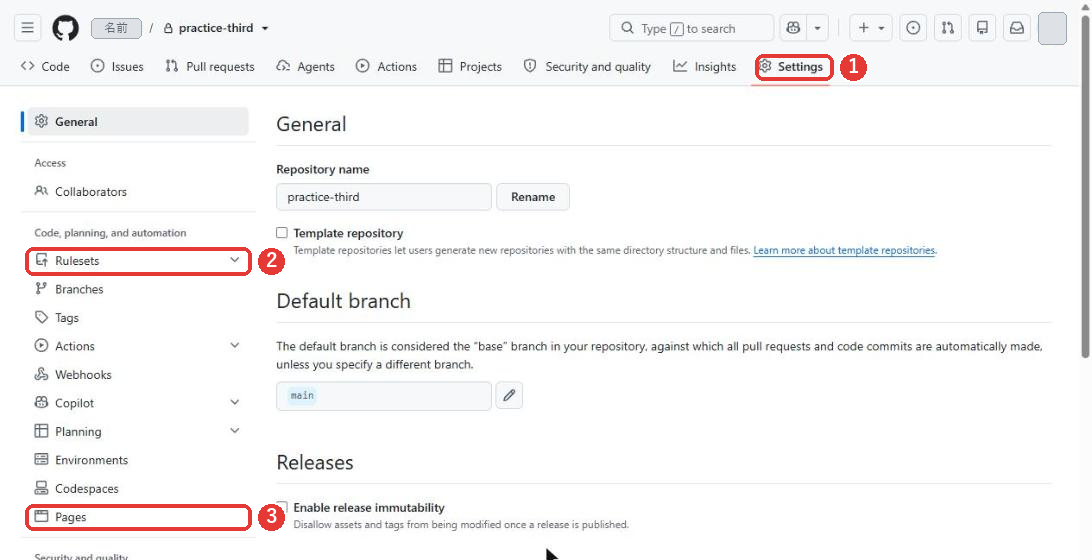
「General」を下へ進めると「Features」の欄に「Wikis」があります。
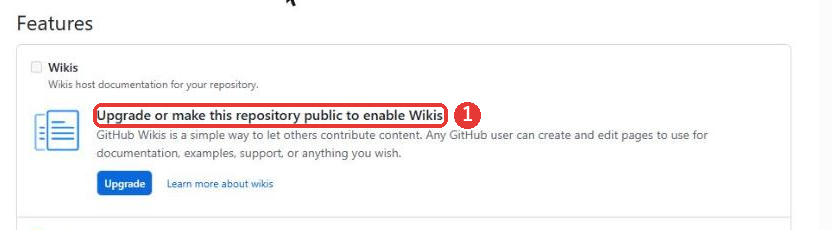
「Wikis」のチェック欄は灰色で、「Upgrade or make this repository public to enable Wikis」と出ました。アップグレードするか、公開にすれば、Wikiを使えるようになる、という意味です。
左のメニューの「Pages」を押します。
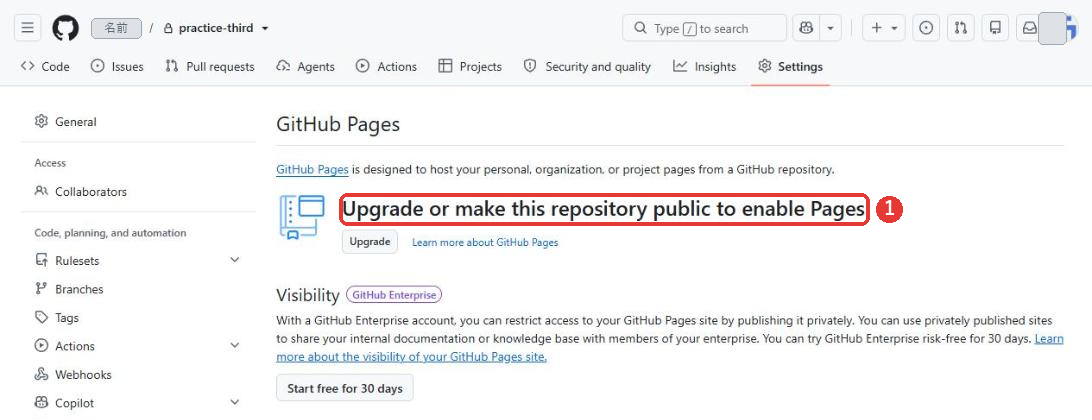
「Upgrade or make this repository public to enable Pages」と出ました。Pagesも、Wikiと同じ表示です。
左のメニューの「Rulesets」を押します。まず、公開のリポジトリの画面です。リポジトリ名の横に鍵の印はありません。
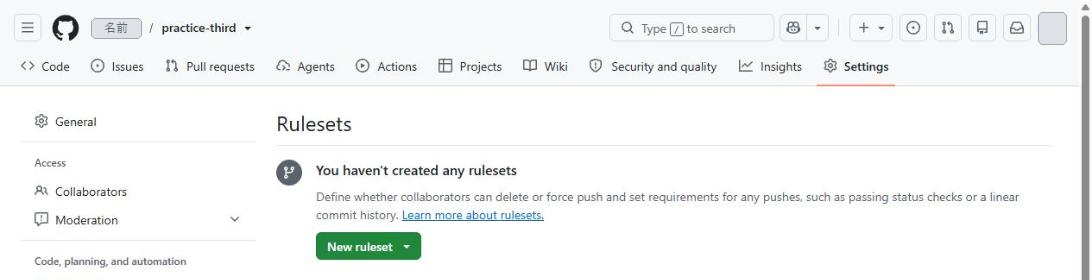
「You haven’t created any rulesets」(ルールセットはまだありません)と出ています。非公開に切り替えたあとは、同じ画面に黄色の警告が増えました。
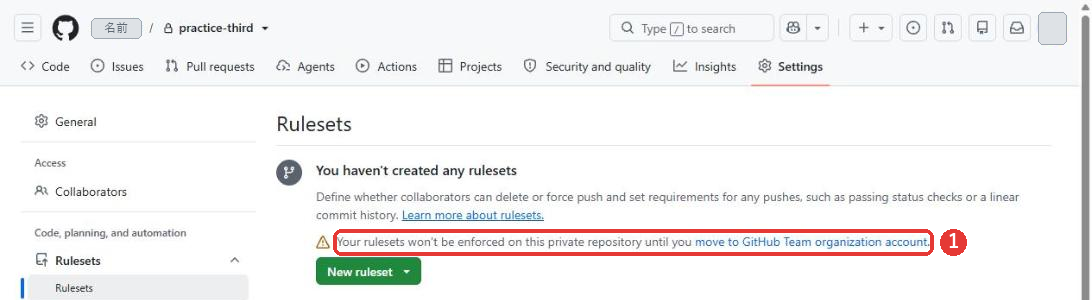
警告には、「Your rulesets won’t be enforced on this private repository until you move to GitHub Team organization account.」と出ています。非公開のリポジトリでは、GitHub Teamの組織のアカウントに移るまで、ルールセットは適用されない、という意味です。
ルールセットは、画面の説明によると、削除や強制pushを許すかどうかなどを決める設定のことです。非公開のリポジトリでこの設定を働かせたいときは、警告にあるとおり、GitHub Teamの組織のアカウントに移る必要があります。
手順6 ブラウザのアップロードの上限を見る
ファイルをブラウザから上げるときの上限も、画面で確かめました。大きすぎるファイルを選ぶと、エラーが出ます。
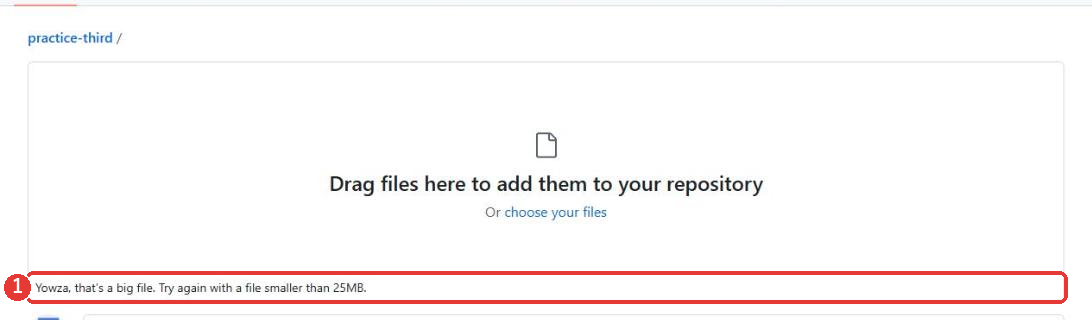
「Yowza, that’s a big file. Try again with a file smaller than 25MB.」と出ました。25MBより小さいファイルで、もう一度試す、という意味です。上限は25MBと読めます。アップロードの手順は、ファイルのアップロードの記事で、画面つきで説明しています。
無料と有料の違い まとめ
ここまで画面で確かめた内容をプランごとに並べます。
| プラン | 料金ページの価格 | 画面で確かめた主な違い |
|---|---|---|
| Free | 0 USD per user/month | Actionsは月2,000分。Packagesは500MB。Codespacesは$0 spend limit。Pages・Wiki・Repository rulesは公開のリポジトリが対象 |
| Team | 4 USD per user/month | Actionsは月3,000分。Packagesは2GB。Codespacesは上限を上げられる。Pages・Wiki・Repository rulesがチェック印 |
| Enterprise | 21 USD per user/month(Starting at) | Actionsは月50,000分。Packagesは50GB。SAML single sign-onやAudit Log APIなどが並ぶ |
金額は、2026年10月24日の料金ページの表示です。割引や適用条件は、画面では確かめていません。申し込む前に、料金ページで最新の表示を見てください。
やりたいこと別の早見表
| やりたいこと | 無料プランの表示 | 見るところ |
|---|---|---|
| GitHubの使い方を学ぶ | 公開・非公開のリポジトリが「Unlimited」 | 手順2 |
| ファイルを保存する | エラーに「25MB」と出る | 手順6 |
| Wikiを使う | 公開のリポジトリで使える。非公開では「Upgrade or make this repository public to enable Wikis」 | 手順5 |
| Webページを公開する(Pages) | 公開のリポジトリで使える。非公開では「Upgrade or make this repository public to enable Pages」 | 手順5 |
| 保存のたびに自動で処理を動かす(Actions) | 月2,000分。公開リポジトリは無料 | 手順2 |
| 非公開のリポジトリで、ルールセットを働かせる | 無料プランでは働かない警告が出る | 手順5 |
| SAMLシングルサインオンを使う | Enterpriseの列に並ぶ | 手順1 |
よくある質問
無料のままずっと使えますか
料金ページのFreeは「0 USD per user/month」と出ています。上限や機能は変わることがあるため、使う前に料金ページで最新の表示を見てください。
支払い情報を入れていなくても無料プランは使えますか
無料のアカウントの「Payment information」は、請求先の欄がすべて空のままで、「GitHub Free」の表示でした(手順3)。アカウントの作り方は、GitHubアカウントの作り方で、画面つきで説明しています。
勝手に請求されることはありますか
このアカウントの画面では、「Billed amount」が「$0」、「Next payment due」が「-」でした(手順3)。「Budgets and alerts」の5つの予算は、どれも「$0.00 / $0.00 spent」で、「Usage blocked」と出ていました。
非公開のリポジトリは無料で作れますか
料金ページのFreeの列は、「Private repositories」が「Unlimited」です。作れます。ただし、非公開にすると、WikiとPagesは「Upgrade or make this repository public」の表示になり、ルールセットは働かない、という警告が出ます(手順5)。
Copilotは無料で使えますか
無料の「Copilot Free」があります。設定の画面には「Free」と出ていて、使用率は「0% used」でした(手順4)。料金ページには「up to 2,000 completions per month」とあります。
次に知りたいこと
- GitHubが何かを知りたい → GitHubとは?何ができるのかを画面つきでわかりやすく解説
- GitHubを使ってみたい → GitHubアカウントの作り方【画像つき】登録からログイン確認まで
- 最初のリポジトリを作りたい → GitHubのリポジトリの作り方
- 危険がないか知りたい → GitHubは安全?危険性と気をつけること【公開前チェックリストつき】